Отправить заказ в лабораторию
Что заполнить в заказе, как сохраняется черновик и что проверить, чтобы «Создать заказ» сработал.
На этой странице
Заказ заводят и врач, и администратор клиники. Пока вы не нажали «Создать заказ», это черновик в вашем браузере: лаборатория его не видит. Сохранять черновик не нужно, он сохраняется сам.
- Откройте «Заказы» на компьютере и нажмите «Создать». На телефоне этой кнопки нет.
- Выберите «Исполнитель», то есть лабораторию, которой уходит заказ.
- Выберите «Контактное лицо». Врач выбирает себя, администратор клиники может выбрать любого сотрудника.
- Заполните фамилию пациента или нажмите «Сделать пациента анонимным». Проверьте «Формат работы»: по нему лаборатория знает, придёт к ней «Слепок цифровой» или «Гипсовая модель».
- Отметьте работу на карте зубов в блоке «Конструкции и услуги» по странице «Отметить работу на карте зубов». Если конструкций нет, напишите комментарий не короче 20 знаков.
- Укажите «Сдать работу до». Если нужна примерка, отметьте «Нужна примерка» и укажите её дату.
- Выберите «Тип доставки» («Самовывоз» или «Доставка») и «Способ оплаты» («Безналичный расчет» или «Наличный расчет»). Для «Доставки» впишите адрес: из профиля клиники он не подставляется.
- Приложите сканы и фото кнопкой «+» в блоке «Файлы».
- Нажмите «Создать заказ» в шапке.
Пример
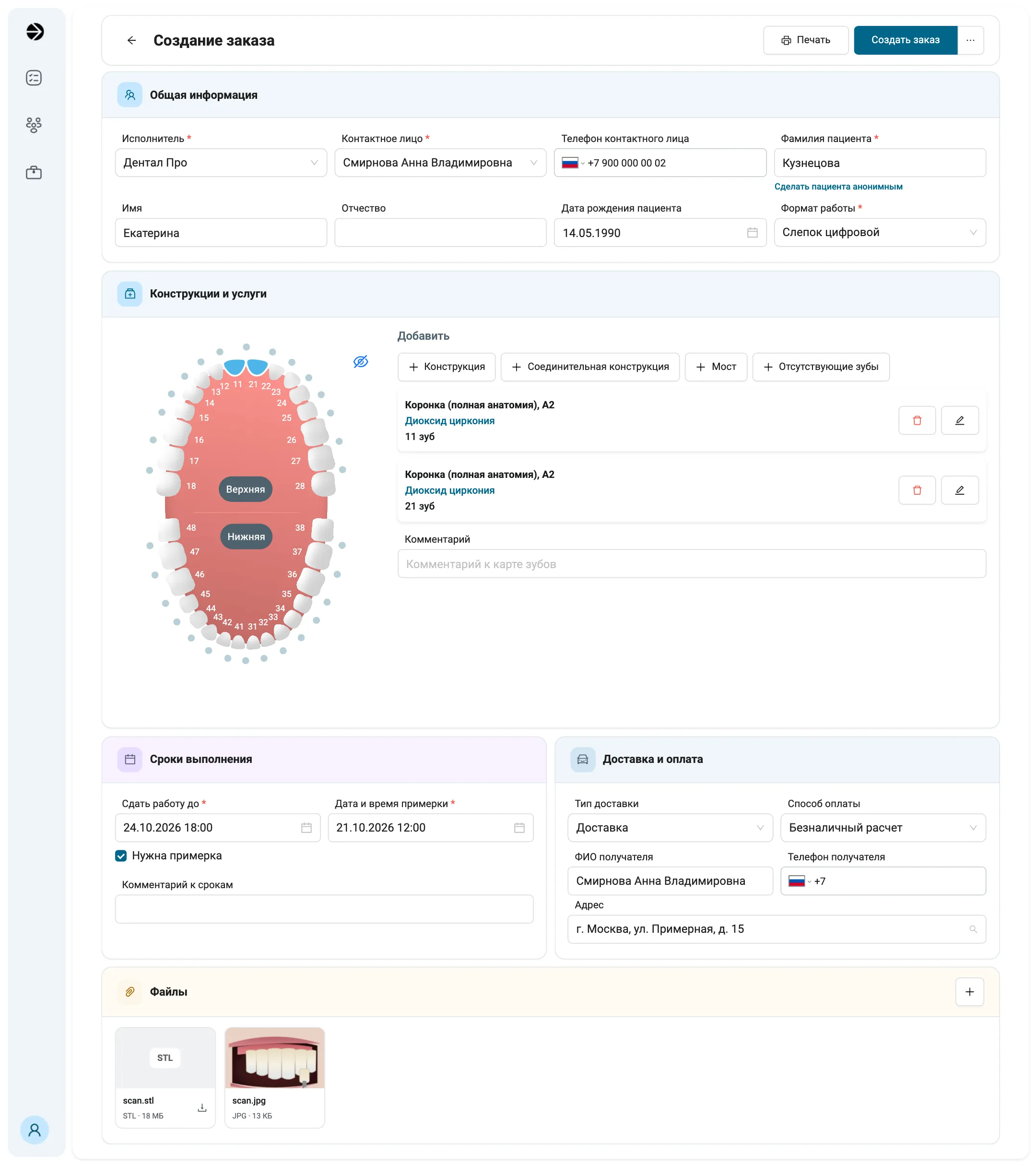
Верх формы нового заказа на компьютере. Коронки на 11 и 21 здесь отмечены двумя конструкциями, по одной на зуб: так тоже можно.
- АШаг 2, «Исполнитель». Начните с него: пока лаборатория не выбрана, контактное лицо и конструкции не заполнить.
- БШаг 5, «Конструкции и услуги». Здесь только конструкции. Услуг и цен в форме нет, их добавит лаборатория.
- ВШаг 9, «Создать заказ» отправляет заказ лаборатории. До этого он остаётся черновиком в вашем браузере.
Пример
Низ формы: «Сроки выполнения», «Доставка и оплата» и «Файлы». Между блоками пропущены поле «Дата и время примерки» и правая часть «Комментария к срокам».
- ГШаг 6, «Сроки выполнения». «Сдать работу до» обязательно. Галочка «Нужна примерка» открывает поле «Дата и время примерки», на кадре оно пропущено справа от срока.
- ДШаг 7, «Доставка и оплата». Сразу стоят «Самовывоз» и «Безналичный расчет». При «Доставке» без адреса заказ не уйдёт.
- ЕШаг 8, кнопка «+» в «Файлах». Можно выбрать несколько файлов сразу.
Заказ сразу попадает в «Рассмотрение», у вас и у лаборатории, и получает номер от лаборатории. Сообщения «Заказ создан» нет: откроется карточка заказа на вкладке «Конструкции», где начнут загружаться файлы. Не закрывайте вкладку браузера, пока у каждого файла не появится «Загружен»: значит, файл дошёл до лаборатории. Лаборатории о новом заказе программа не сообщает, она увидит его в своём списке.
Сохранить черновик и вернуться к нему
Черновик сохраняется сам, через долю секунды после каждого изменения, вместе с файлами. Кнопки «Сохранить» нет: можно закрыть вкладку и вернуться через «Создать» → «Продолжить в черновике».
Черновик живёт только в этом браузере на этом компьютере. В другом браузере, на телефоне, в окне инкогнито его не будет, а очистка данных сайта сотрёт его вместе с файлами. Срока хранения у черновика нет. Дозаполнить черновик на другом компьютере не получится: вернитесь к тому же компьютеру или начните заказ там заново.
Черновик свой у каждого сотрудника: коллега за тем же компьютером под своим входом его не увидит. У вас он один. Когда он есть, «Создать» спрашивает «Есть черновик заказа»: «Продолжить в черновике» возвращает к нему, «Начать новый» удаляет его вместе с приложенными файлами. Отдельной кнопки, чтобы выбросить черновик, нет: пункт «Отменить заказ» в меню «…» черновика ничего не отменяет. После отправки черновик стирается сам.
Контактное лицо и телефон
В списке «Контактное лицо» все сотрудники клиники, но врач может указать только себя: если выбрать коллегу, отправка закончится ошибкой.
«Телефон контактного лица» подставится сам: это рабочий номер сотрудника в клинике. В форме нового заказа поле можно поправить, но правка не сохранится, в заказ уйдёт номер из данных сотрудника. Поменять номер может администратор клиники в «Сотрудниках» или в уже отправленном заказе, и он сменится во всех заказах сотрудника. Где это делают, написано на странице «Пригласить, поменять роль или уволить сотрудника».
Пациент
Картотеки пациентов нет: фамилию, имя, отчество и дату рождения вводят в каждом заказе заново. Каждое из полей ФИО не длиннее 50 знаков, иначе программа не примет заказ.
Если сменить лабораторию
Исполнителя можно сменить до отправки. Контактное лицо и телефон очистятся, всё остальное останется. Конструкции, которых нет у новой лаборатории, станут карточками «Недоступная конструкция»: удалите их или выберите конструкцию заново, иначе заказ не отправится.
Файлы
До отправки файлы лежат в вашем браузере, лаборатории их не видно. Предела числа файлов в форме нет, а размер ограничен только местом в браузере. В лабораторию файлы уходят после «Создать заказ», каждый отдельно.
Если не получается
Кнопка «Создать заказ» крутится и не нажимается
Программа не приняла заказ или пропала связь. Повторная отправка заблокирована, чтобы не создать два заказа.
Запомните причину из красного уведомления, если оно есть, и обновите страницу: черновик со всеми файлами на месте. Исправьте и отправьте снова. Если заказ на самом деле уже ушёл, второй не создастся: он стоит первым в «Заказах», в «Рассмотрении».
Нет кнопки «Создать»
Она есть только на широком экране, от 1101 пикселя: на телефоне новый заказ не начать.
Откройте кабинет на компьютере.
В «Исполнителе» пусто
У клиники ещё нет ни одной лаборатории-партнёра. Добавить лабораторию самим нельзя, начинает всегда она.
В «Исполнителях» у лаборатории «Активно», а в «Исполнителе» заказа её нет
Лаборатория ведёт на вашу клинику свою карточку клиента. В заказе лаборатория появляется, только если эта карточка не в архиве и в ней есть действующий прайс-лист.
Попросите лабораторию проверить карточку вашей клиники и её прайс-лист. Все причины, почему лаборатории нет в заказе
«Поле обязательно» у «Исполнителя», когда добавляете конструкцию
Конструкции берутся из списка выбранной лаборатории.
Сначала выберите исполнителя.
«Добавьте конструкцию или напишите комментарий длиной не менее 20 символов»
Заказ без конструкций уходит только с комментарием.
Отметьте конструкцию или допишите комментарий к карте зубов.
Красная плашка «В справочнике данного исполнителя нет выбранных конструкций или материалов конструкций…»
У этой лаборатории нет выбранной конструкции или материала, обычно после смены исполнителя. Плашка стоит над формой, внизу страницы её не видно.
Удалите или замените карточки «Недоступная конструкция».
«Врач может указать контактным лицом только себя»
Врач заводит заказ от себя.
Выберите контактным лицом себя.
«Срок сдачи не может быть в прошлом» под датой примерки
Примерка стоит в прошлом. Текст ошибки здесь от срока сдачи.
Поставьте примерку в будущем и раньше срока сдачи.
«Не все указанные зубы имеют конструкцию»
В мосте остался зуб без конструкции: например, конструкцию удалили, а мост остался.
У файла «Ошибка загрузки»
Заказ создан, но файл не дошёл до лаборатории.
Нажмите «Повторить загрузку». Если ошибка не уходит, сообщите лаборатории и передайте файл ей напрямую.
Дальше
- Отметить работу на карте зубов: мост, отсутствующие зубы и материал
- Найти заказ и узнать, что с ним
- Поправить или отменить заказ: что ещё можно изменить после отправки