Заполнить данные клиники
Наименование, реквизиты, контакты и логотип клиники: что заполнить в профиле и где эти данные увидит лаборатория.
Профиль клиники лежит в «Организации» на вкладке «Профиль». Реквизиты и контакты из него видит лаборатория-партнёр в карточке вашей клиники. Править профиль может только администратор клиники.
- Откройте «Организация», вкладку «Профиль».
- Нажмите «Редактировать» справа в шапке. Все блоки откроются для правки сразу.
- Поправьте поля.
- Нажмите «Сохранить» внизу. Появится «Данные успешно обновлены».
Пример
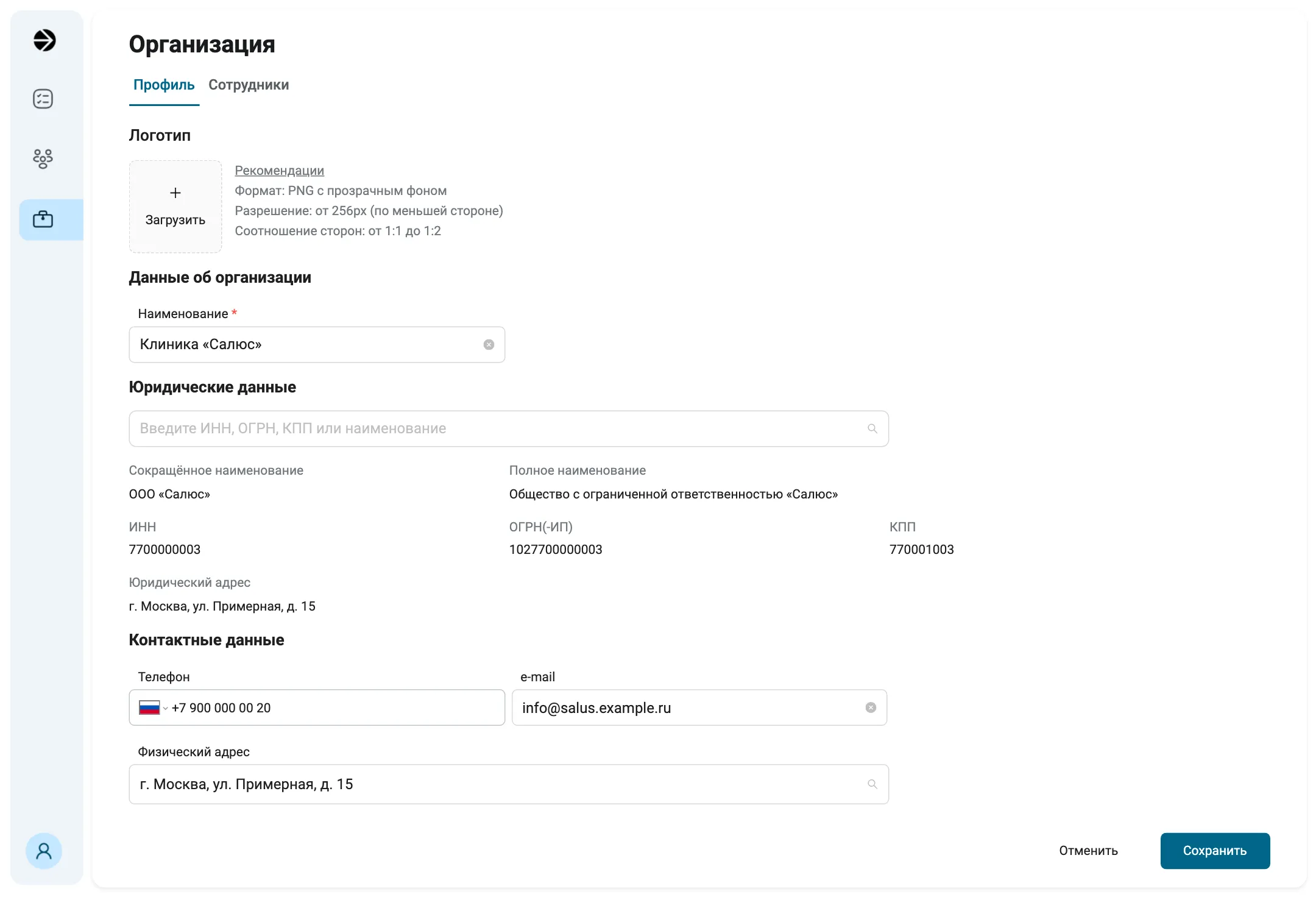
Профиль в правке: «Редактировать» уже нажали. Середина экрана пропущена: там полное наименование, ОГРН(-ИП), КПП и поле «e-mail».
- 1Логотип: файл PNG легче 5 МБ уходит на сервер сразу после выбора, ещё до «Сохранить».
- 2Юридические данные руками не правят: введите здесь ИНН, ОГРН, КПП или название и выберите своё юрлицо в подсказке, поля под поиском заполнятся сами.
- 3«Сохранить» стоит внизу справа. Пока вы его не нажали, лаборатория видит прежние данные.
Где увидят эти данные
- «Наименование»«Данные об организации» У вас: в меню под именем пользователя и в строке «Заказчик» на «Ордере клиента». У лаборатории: в подсказке у ваших заказов и в окне, где она расторгает партнёрство. В карточке клиники, которую ведёт сама лаборатория, своё название: ваша правка его не меняет.
- «Юридические данные»только у юрлица и ИП Карточка вашей клиники у лаборатории: сокращённое и полное наименование, ИНН, ОГРН, КПП, юридический адрес.
- «Телефон», «e-mail», «Физический адрес»«Контактные данные» Там же, в карточке клиники у лаборатории. Адрес есть только у юрлица и ИП. В заказ он не подставляется: адрес доставки вписывают в каждом заказе.
- «Логотип»в правке профиля Только на вашей вкладке «Профиль»: в меню, на ордере и у лаборатории его нет.
Что заполнить
| Поле | Как заполняется |
|---|---|
| «Наименование» | обязательно, до 255 знаков |
| «Юридические данные» | у юрлица и ИП; руками не правятся: найдите своё юрлицо в поиске «Введите ИНН, ОГРН, КПП или наименование», и все поля подставятся сами. КПП может быть пустым, как у ИП |
| «Телефон», «e-mail», «Физический адрес» | необязательны. Пустое поле при сохранении стирает прежнее значение |
У клиники-физлица в профиле только наименование, телефон и e-mail: юридических данных и физического адреса нет. Тип клиники задаётся при регистрации и не меняется.
Телефон, почту и адрес программа проверяет только при «Сохранить». Ошибка всплывёт уведомлением, а не под полем, и правка останется открытой.
Логотип
Логотип загружают в правке профиля: файл PNG легче 5 МБ уходит на сервер сразу после выбора, ещё до «Сохранить». Удаляют его крестиком в углу, с подтверждением. Логотип виден только на вашей вкладке «Профиль».
Если не получается
Поиск реквизитов не находит наше ООО или ИП
Реквизиты берутся только из подсказки, руками их не ввести. Только что зарегистрированного юрлица или ИП в подсказке может ещё не быть.
Попробуйте ИНН вместо названия. Если не нашлось, напишите в поддержку dentego: чат-бот в Telegram или в MAX. Поддержка dentego в Telegram
Нет кнопки «Редактировать»
У вас роль «Врач»: профиль правит только администратор клиники.
Попросите администратора клиники.
«Телефон клиники имеет неверный формат»
В номере должно быть от 10 до 16 цифр, можно с плюсом.
Исправьте номер и сохраните снова.
«Электронная почта клиники имеет неверный формат»
Адрес почты записан с ошибкой.
Исправьте почту и сохраните снова.
«Адрес клиники должен содержать от 4 до 255 символов»
Адрес слишком короткий или длинный.
Выберите адрес из подсказки или допишите его.