Завести клинику и её врачей
Карточка новой клиники: тип, наименование, прайс-лист, адрес доставки, врачи и получатель заказов. И что из карточки попадёт в заказ.
На этой странице
Клиника, которая присылает вам работу, в dentego называется клиентом. Из её карточки в заказ попадают цены, врач и адрес доставки, поэтому клинику заводят до её первого заказа. Заводит клиентов администратор лаборатории.
Если работа уже пришла, заведите клинику прямо в заказе: ссылка «+ Добавить клиента» под полем «Клиент» откроет то же окно, что в шагах ниже, и новый клиент сам встанет в заказ.
- Откройте «Клиенты» → «Список» и нажмите «Создать клиента».
- В окне «Добавление клиента лаборатории» выберите «Тип клиента»: «Юр. лицо / ИП» или «Физ. лицо». Потом тип не поменять.
- Введите «Наименование»: так клиника будет называться у вас в списке, заказах и платежах.
- У юрлица найдите организацию по ИНН, ОГРН, КПП или названию и выберите её в подсказке. Наименования, ИНН, ОГРН, КПП и юридический адрес заполнятся сами, вручную их не ввести. У физлица заполните «Фамилия» и «Имя».
- Укажите «Адрес доставки», куда возить готовую работу. Телефон и e-mail можно не заполнять.
- Проверьте «Прайс-лист клиента»: там уже стоит базовый. Нажмите «Добавить».
Потом добавьте клинике врачей и того, кто будет принимать готовую работу.
Добавить врачей и получателя заказов
- В «Списке» нажмите на наименование клиента и откройте вкладку «Контактные лица».
- Нажмите «Добавить контактное лицо».
- Заполните «Фамилия», «Имя» и «Номер телефона». В «Должности» уже стоит «Врач»: у ассистента, администратора или курьера клиники её можно поменять.
- Тому, кто принимает готовую работу, поставьте отметку «Использовать в качестве получателя заказов».
- Нажмите «Добавить».
Пример
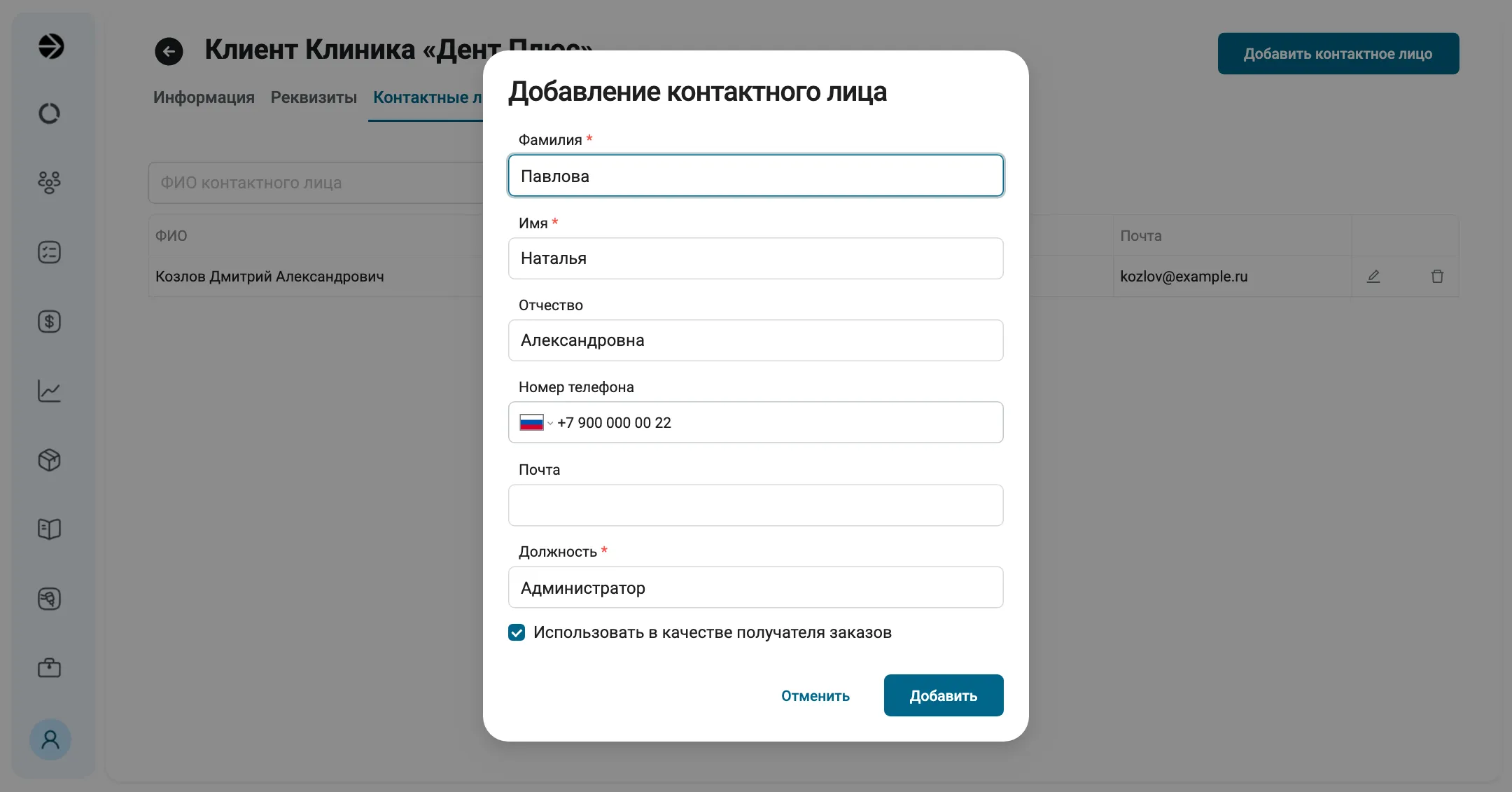
«Клиенты» → «Список» → карточка клиники → «Контактные лица» → «Добавить контактное лицо». Получатель заказов у клиники пока не выбран, поэтому окно не предупреждает о замене.
- 1Вкладка «Контактные лица»: врачи и другие сотрудники клиники. Кнопка «Добавить контактное лицо» стоит справа в шапке, за краем кадра.
- 2«Должность» у нового контактного лица уже «Врач». Здесь её поменяли: работу принимает администратор клиники.
- 3Отметка получателя заказов. ФИО и телефон этого человека ссылка «+ Заполнить из справочника» подставит в доставку заказа.
Контактными лицами программа называет врачей и других сотрудников клиники. Одного из них вы выбираете «Контактным лицом» заказа: это врач, который прислал работу. Получатель заказов принимает готовую работу: это может быть тот же врач, администратор или курьер клиники.
Получатель заказов у клиента один. Если отметить получателем второе контактное лицо, окно предупредит, а при сохранении отметка у прежнего снимется. Кто сейчас получатель, видно на вкладке «Информация» в блоке «Прочее», в поле «Получатель заказа»: в таблице контактных лиц отметки нет, получатель только стоит первым.
ФИО и телефон получателя вместе с «Адресом доставки» подставляет в заказ ссылка «+ Заполнить из справочника» в блоке «Доставка и оплата». Нажимают её в каждом заказе: сами данные в заказ не приходят.
Врача можно добавить и прямо из заказа: ссылка «+ Добавить контактное лицо» под полем «Контактное лицо» откроет то же окно. Нового врача потом выберите в поле, сам он туда не встанет.
Что из карточки попадёт в заказ
- «Наименование»«Информация» → «Данные о клиенте» Поле «Клиент» в заказе и платеже, ордер техника. В ордер клиента печатается сокращённое наименование организации или ФИО.
- «Прайс-лист»«Информация» → «Прочее» Цены услуг заказа: каждая берётся в момент, когда услугу добавляют.
- Контактные лицавкладка «Контактные лица» Поле «Контактное лицо» в «Общей информации» заказа: врач, который прислал работу.
- «Адрес доставки» и «Получатель заказа»«Информация» → «Прочее» «+ Заполнить из справочника» в «Доставке и оплате»: адрес, ФИО и телефон получателя, а не контактного лица заказа.
- «Физический адрес» и телефон«Информация» → «Контактные данные», только у юрлица Ордер клиента, под заказчиком. В доставку не попадают.
Наименование и тип клиента
«Наименование» нужно только вам: в ордер для клиники печатается не оно, а сокращённое наименование организации или ФИО. Одно юрлицо можно завести несколькими клиентами, например по филиалу на каждого, если наименования у них разные. Двух юрлиц с одинаковыми наименованием и ИНН программа не заведёт, даже если одно из них в архиве.
Физлицу программа сама заводит контактное лицо: того же человека с должностью «Врач» и отметкой получателя заказов. Юрлицу контактных лиц добавляете вы.
Если не получается
- «Найдите и выберите организацию»
- Данные юрлица не вводятся вручную, только выбором из подсказки.
- Введите в поиск ИНН клиники и выберите её в списке.
- «Клиент с таким наименованием и ИНН уже существует!»
- Такой клиент уже есть, возможно в архиве.
- Найдите его в «Списке» со статусом «Все» и верните из архива или задайте другое наименование. Как вернуть клиента из архива
- «Сотрудник клиента с такими ФИО и телефоном уже существует!»
- Такое контактное лицо у клиента уже есть, возможно в архиве.
- На вкладке «Контактные лица» выберите статус «Все» и верните его стрелкой в строке.
- «+ Заполнить из справочника» в заказе оставила поля пустыми
- В карточке клиента нет «Адреса доставки» или получателя заказов.
- Заполните их в карточке и нажмите ссылку в заказе ещё раз.