Подключить клинику к dentego
Пригласить клинику из карточки клиента, чтобы она сама заводила заказы в своём кабинете. Что отправить клинике, что она увидит и что меняется для вас.
На этой странице
- Что отправить клинике вместе с приглашением
- Как клиника принимает приглашение
- Что клиника увидит в своих заказах
- Если клиника работает и с другими лабораториями
- Первый заказ клиники
- Что меняется после подключения
- Заказы, которые заводите вы
- Цены и платежи
- Карточка клиента
- Уведомления
- Статусы приглашения
- Расторгнуть партнёрство
- Если не получается
- Дальше
Подключённая клиника сама заводит заказы в своём кабинете dentego и видит, в каком они статусе. Каждый такой заказ сразу приходит к вам в «Заказы»: переписывать его из звонков и сообщений больше не нужно.
Для клиники кабинет и подключение бесплатны, лаборатории за партнёрство доплачивать не нужно.
- Откройте «Клиенты» → «Список», в строке клиента откройте меню «…» и выберите «Добавить в партнеры». Тот же пункт есть в меню «…» карточки клиента.
Пример
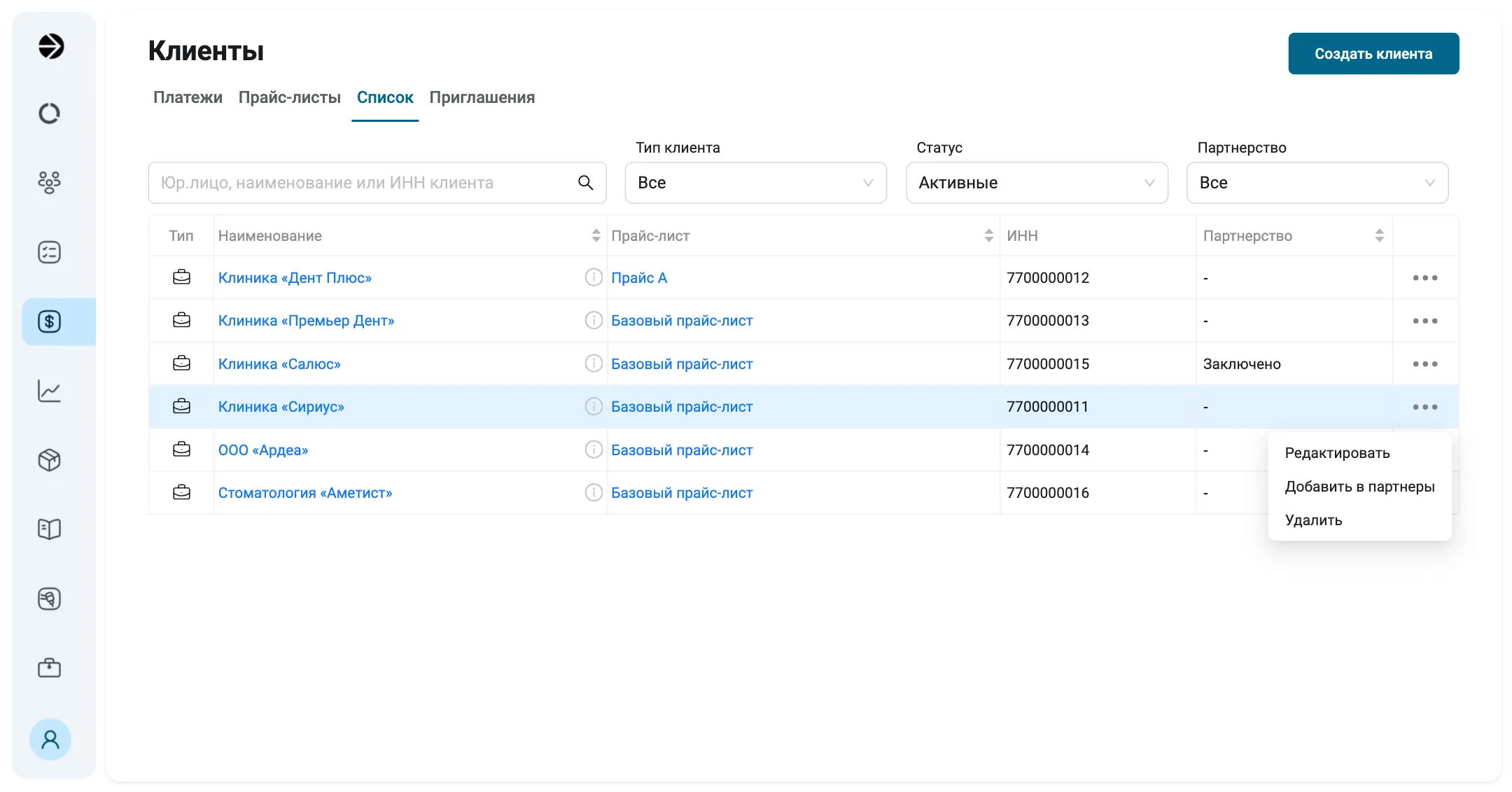
«Клиенты» → «Список». Меню открыто в строке «Сириуса». Шов пропускает столбцы «Прайс-лист» и «ИНН»: они стоят между наименованием и «Партнерством», их видно в окне «Открыть экран целиком».
- 1Меню «…» стоит в конце строки клиента.
- 2«Добавить в партнеры» открывает окно «Создание приглашения». Пока приглашение ждёт ответа, на этом месте «Отозвать приглашение», а в меню строки партнёра пункта нет.
- 3В столбце «Партнерство» «Заключено» у клиники, которая приняла приглашение (шаг 4). У остальных прочерк, а пока приглашение ждёт ответа, здесь «На рассмотрении».
- В окне «Создание приглашения» нажмите «Создать приглашение».
- Отправьте приглашение клинике. Чтобы письмо отправил dentego, проверьте адрес в поле «email» (туда подставлена почта из карточки) и нажмите «Отправить приглашение». Чтобы переслать самим, нажмите «Скопировать ссылку приглашения»: в буфер попадёт готовое сообщение со ссылкой. Вместе с приглашением отправьте клинике сообщение о том, как войти и принять его.
Пример
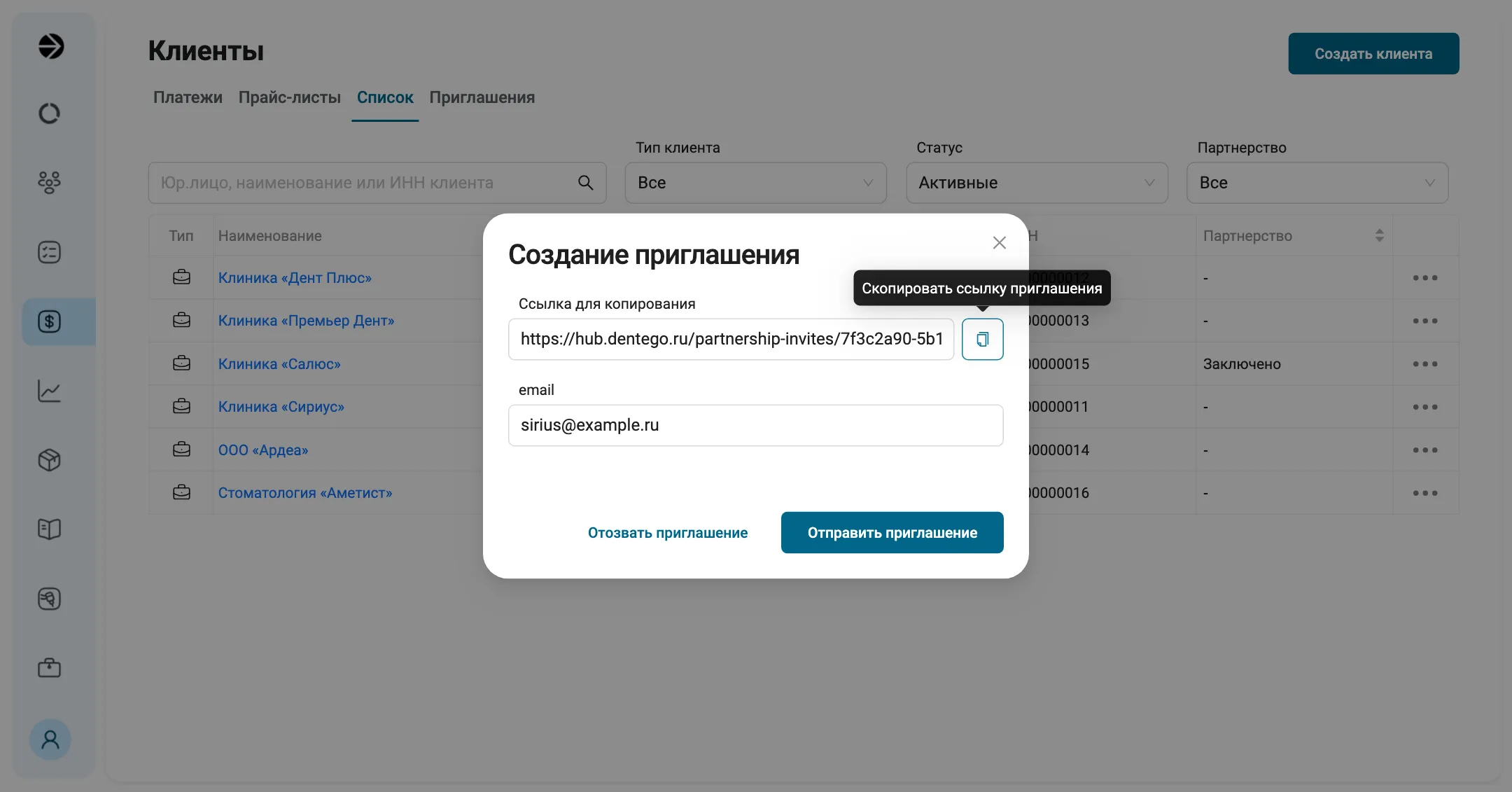
Окно открывается кнопкой «Создать приглашение» на шаге 2. Само по себе создание письмо не отправляет. Подсказка у кнопки копирования показана для кадра: в программе она появляется при наведении.
- 1Ссылка для клиники. Окно показывает её один раз: закроете его, и открыть ссылку снова не получится.
- 2Поле «email». Адрес из карточки клиента подставлен сам, его можно заменить.
- 3«Отправить приглашение»: письмо уходит от dentego, и окно закрывается. Если поле «email» пустое, кнопка называется «Закрыть».
- 4Кнопка копирования. Её название видно только в подсказке: «Скопировать ссылку приглашения». В буфер попадает готовое сообщение со ссылкой, пересылайте его сами.
- 5«Отозвать приглашение» отзывает его сразу, без подтверждения.
- Дождитесь, пока администратор клиники примет приглашение. Тогда на вкладке «Приглашения» у приглашения появится статус «Принято», а в столбце «Партнерство» на вкладке «Список» появится «Заключено».
Что отправить клинике вместе с приглашением
Предложение по ссылке клиника увидит после входа в dentego, а принять его может только администратор клиники. Чтобы клиника не застряла на входе, перешлите ей вместе с приглашением это сообщение.
Как клиника принимает приглашение
- ЛабораторияСоздаёте приглашениеМеню клиента → «Добавить в партнеры» → «Создать приглашение».
- ЛабораторияОтправляете егоПисьмом от dentego, кнопкой «Отправить приглашение», или ссылкой, которую пересылаете сами. Приглашение действует 7 дней.
- КлиникаОткрывает ссылкуВходит в dentego, а без аккаунта регистрируется.
- КлиникаПринимаетАдминистратор клиники нажимает «Принять приглашение». Если клиники в dentego ещё нет, он нажимает «Зарегистрировать клинику», и регистрация откроется с данными вашей карточки.
- ЛабораторияВидите партнёраВ столбце «Партнерство» появляется «Заключено», в карточке клиента тег «Партнер». Уведомления нет.
- КлиникаЗаводит заказыЗаказ из её кабинета приходит к вам в статусе «Рассмотрение».
Принять или отклонить приглашение может только администратор клиники. Врач вместо «Принять приглашение» увидит кнопку «Зарегистрировать клинику»: если он её нажмёт, в dentego появится новая, отдельная клиника, и врач станет её администратором.
В приглашении клиника видит, кому оно адресовано: полное юридическое наименование или ФИО из карточки. Внутреннее «Наименование» клиента ей не показывается.
Что клиника увидит в своих заказах
Цену каждой услуги в своём заказе клиника видит, как только вы добавили услугу, ещё в «Рассмотрении». Ваш прайс-лист целиком ей не виден.
Клиника видит в своём заказе
- Статус и когда он менялся
- Конструкции в том виде, в каком их ведёте вы
- Услуги, которые вы добавили, их цены, скидку, доп. расходы и «Итого»
- Историю заказа: ваши действия подписаны названием лаборатории, без имён сотрудников
- Файлы заказа: список у вас общий
- «Ордер клиента» для печати: конструкции, услуги и итог
Остаётся у вас
- Прайс-лист: ни свой, ни другие
- Долг, баланс и платежи
- Операции заказа и техников, которые их делают
- Себестоимость, зарплату и прибыль заказа: вкладки «Отчёт» у клиники нет
- Заказы, которые вы завели на клинику до подключения
Если клиника работает и с другими лабораториями
Клиника может быть партнёром нескольких лабораторий сразу, и ваше приглашение этому не мешает. В каждом заказе она выбирает «Исполнителя», и заказ уходит только ему: вы видите лишь свои заказы этой клиники, а другие лаборатории не видят ваших.
Первый заказ клиники
Заказ клиники появится в «Заказах» сразу в статусе «Рассмотрение», с тегом «Партнерский» в шапке. Сроки и файлы в нём заполнила клиника, а услуги добавляете вы. Конструкции клиника может не отмечать: ей достаточно описать работу в комментарии, а конструкции на карте зубов отметите вы.
Отличить заказы клиник в списке помогает столбец «Источник»: включите его в «Фильтры» → «Столбцы». У заказа, который клиника завела сама, в столбце стрелка «наружу», у заказа, который завели вы, стрелка «внутрь». Подсказка на значке называет клинику.
Проверьте, что прислала клиника, и добавьте услугу к каждой конструкции. Цены подставятся из прайс-листа карточки, и клиника увидит их сразу, поэтому проверьте и их. Затем нажмите «На планирование» и «Взять в работу»: по шагам это описано на странице «Заказ из кабинета клиники».
Пока заказ в «Рассмотрении», клиника может сама поправить в нём общую информацию и сроки или отменить его. Доставку, оплату и файлы она меняет, пока заказ не ушёл в доставку. Конструкции после отправки меняете только вы, и срок после «Рассмотрения» тоже переносите вы.
Что меняется после подключения
Заказы, которые заводите вы
Новый заказ, который вы заводите на этого клиента сами, тоже становится партнёрским: клиника увидит его у себя. Клиента в таком заказе сменить нельзя, удалить заказ тоже нельзя, только отменить. Заказы, заведённые до подключения, остаются только у вас: показать их клинике нельзя.
Цены и платежи
Цены в заказах клиники идут из прайс-листа её карточки, как раньше. Платежи вносят и разносят как обычно, на эту же карточку.
Карточка клиента
Рядом с названием появляется тег «Партнер». Юридические и контактные данные теперь показываются из профиля клиники в dentego: если клиника поменяет данные о себе, в карточке появятся новые. В режиме правки меняются только «Наименование», «Получатель заказа» и «Прайс-лист», остальные поля заблокированы. Сохранить правку может только администратор лаборатории. То, что вы занесли в карточку до подключения, открывается в меню «…» → «Исходные данные».
Пример
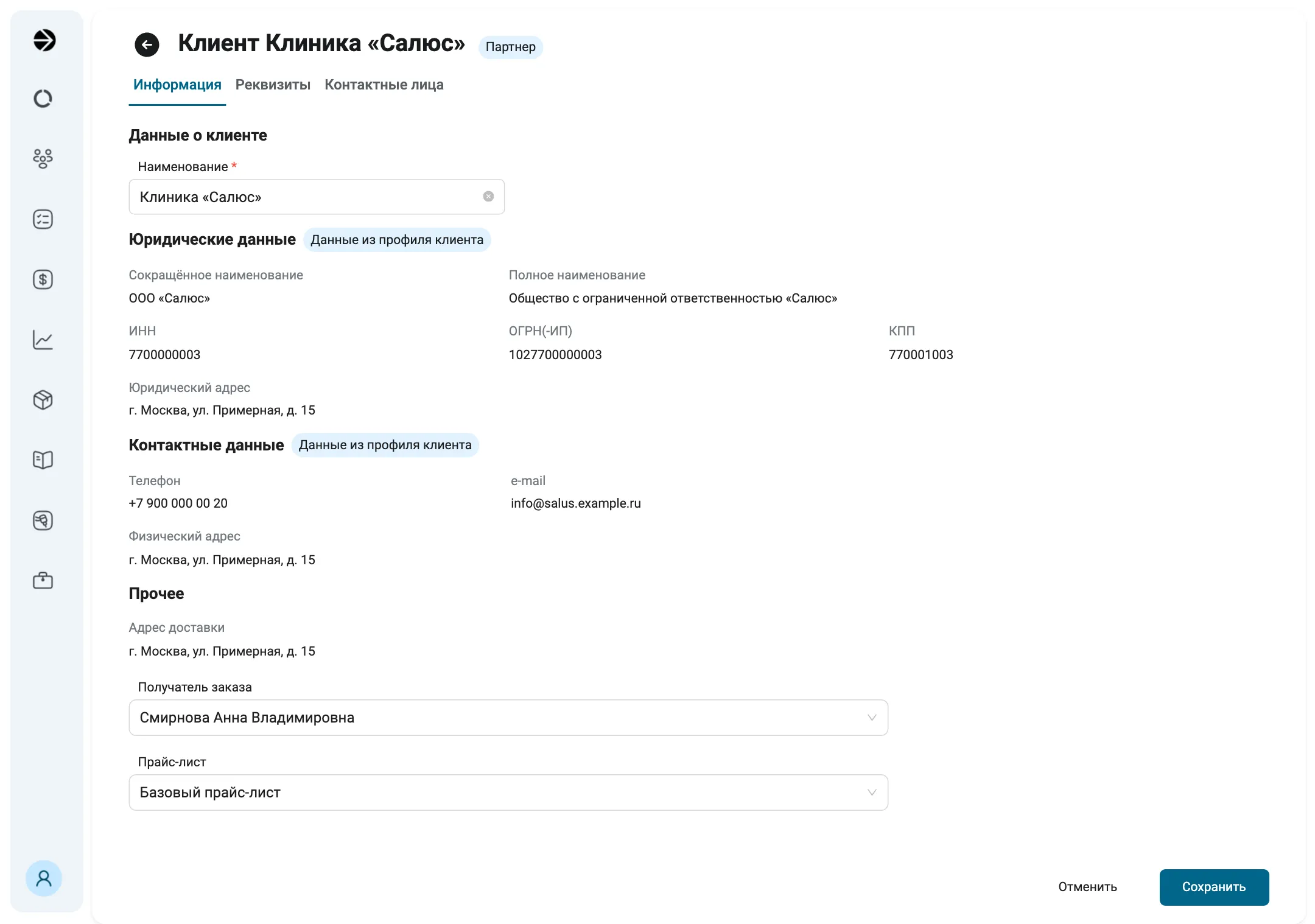
«Клиенты» → «Список» → клиент-партнёр → «Редактировать». В режиме правки меню «…» скрыто. Поле «КПП» и кнопки «Отменить» и «Сохранить» стоят правее и ниже кадра: их видно в окне «Открыть экран целиком».
- 1«Наименование» открыто для правки.
- 2Тег «Данные из профиля клиента»: поля блока заблокированы, их ведёт сама клиника. То же у блока «Контактные данные» ниже.
- 3«Получатель заказа» и «Прайс-лист» тоже открыты для правки. Больше в режиме правки менять нечего.
Контактные лица карточки остаются и правятся как обычно: они нужны для заказов, которые заводите вы. В заказе клиники контактным лицом стоит её сотрудник.
Уведомления
Уведомлений о приглашениях и заказах клиник пока нет, мы добавим их в ближайшее время.
Статусы приглашения
| Статус | Что значит |
|---|---|
| «На рассмотрении» | приглашение ждёт ответа клиники, 7 дней с момента создания; его можно отозвать |
| «Принято» | партнёрство заключено |
| «Отклонено клиентом» | клиника отказалась; клиента можно пригласить снова |
| «Просрочено» | 7 дней прошло без ответа; можно создать новое приглашение |
| «Аннулировано» | вы отозвали приглашение, ссылка у клиники больше не работает |
Пример
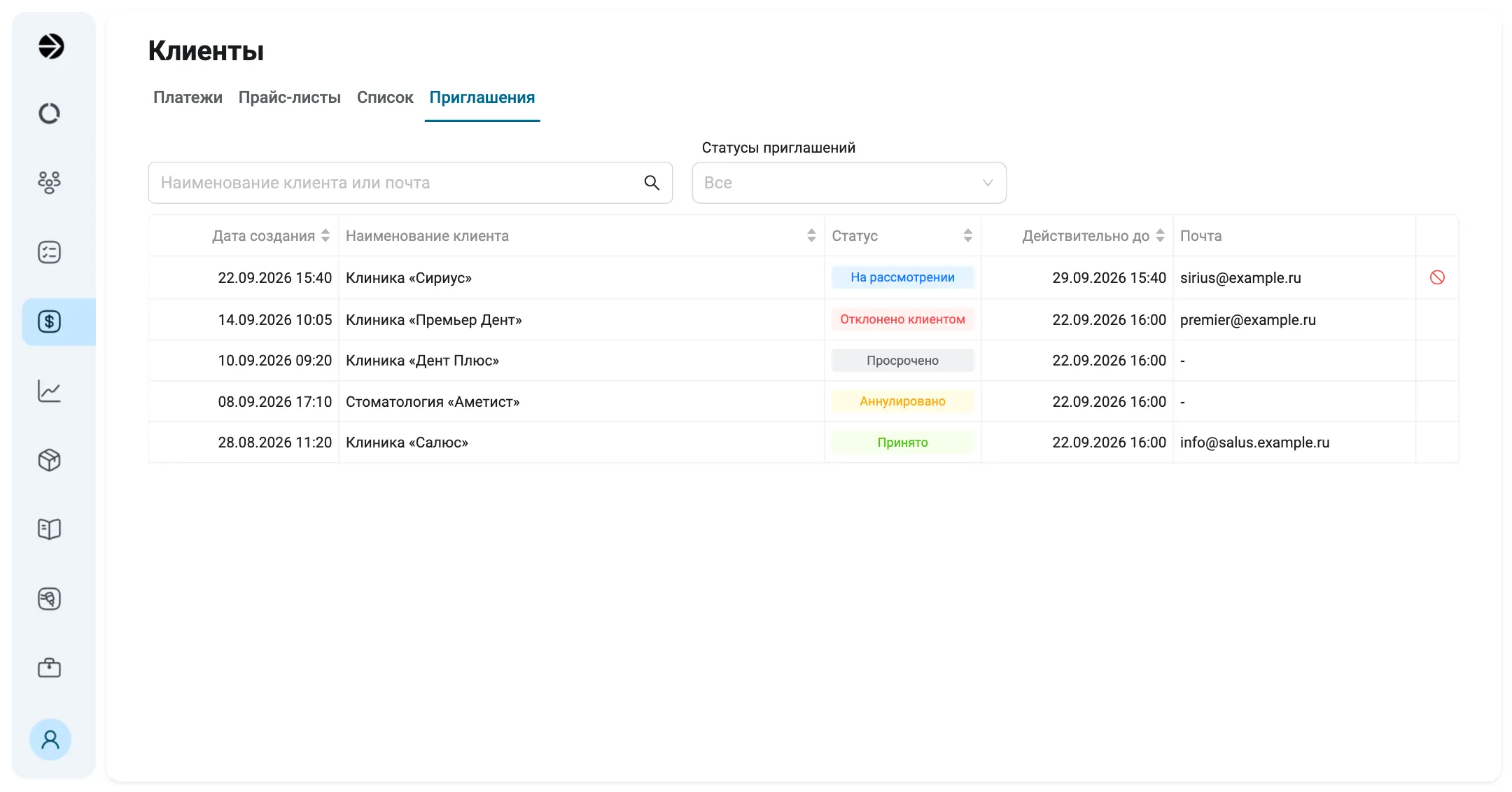
«Клиенты» → «Приглашения»: новые приглашения сверху, по одному на каждый статус. «Сегодня» на кадре 22.09.2026 16:00. Срок «Действительно до» есть только у ожидающего приглашения. У остальных его нет, и программа подставляет в столбец текущие дату и время, на кадре это «сегодня»: читать их не нужно. Шов пропускает пустую часть столбца с наименованием и столбец «Почта»: его видно в окне «Открыть экран целиком».
- 1«На рассмотрении»: клиника ещё не ответила. Срок в «Действительно до» кончается через 7 дней после создания приглашения.
- 2Кнопка отзыва есть только у ожидающего приглашения. Её название видно в подсказке: «Отозвать приглашение».
Отозвать ожидающее приглашение можно кнопкой в его строке на вкладке «Приглашения» или пунктом «Отозвать приглашение» в меню клиента: в окне «Подтверждение отзыва» нажмите «Отозвать». Кнопка «Отозвать приглашение» внизу окна «Создание приглашения» отзывает сразу, без подтверждения.
Расторгнуть партнёрство
- Откройте карточку клиента. В строке списка этого пункта нет.
- В меню «…» выберите «Отменить сотрудничество».
- В окне «Расторгнуть партнёрство?» нажмите «Расторгнуть».
Пример
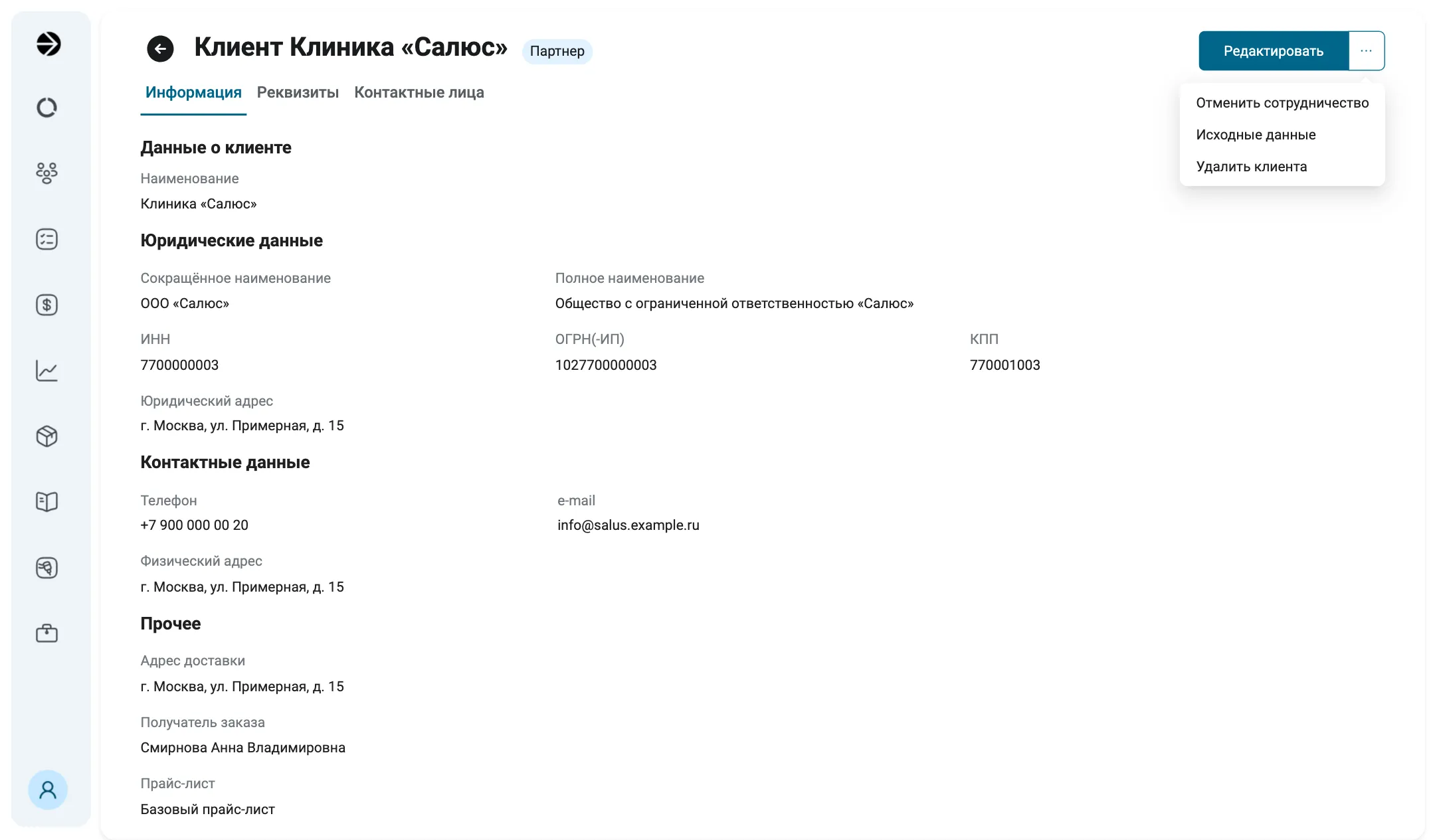
«Клиенты» → «Список» → клиент-партнёр, вкладка «Информация». Шов пропускает пустую часть шапки между названием и кнопками. Блоки карточки ниже в кадр не вошли.
- 1Тег «Партнер» стоит справа от названия, пока партнёрство действует.
- 2«Отменить сотрудничество» открывает окно «Расторгнуть партнёрство?». Пункт есть только в карточке: в меню строки списка его нет.
- 3«Исходные данные» показывают то, что вы занесли в карточку до подключения.
Тег «Партнер» пропадёт, карточка снова покажет ваши данные, а новые заказы на этого клиента станут обычными. Партнёрские заказы так и останутся партнёрскими: клиника видит их и правит по прежним правилам, но новый заказ вам завести уже не может. У вас в таких заказах по-прежнему нельзя сменить клиента и удалить заказ.
Клиника может расторгнуть партнёрство и сама, в своём кабинете, и для вас итог будет тот же. Пригласить того же клиента снова можно в любой момент.
Если не получается
- «Для выбранной клиентской карточки уже существует действующее приглашение.»
- По этому клиенту приглашение уже ждёт ответа.
- Если ссылку потеряли, отзовите приглашение и создайте новое.
- Клиника видит «Среди ваших организаций подходящей не нашлось.»
- Ссылку открыл врач, а не администратор клиники. Или тип карточки не совпадает с типом клиники в dentego, или эта клиника уже партнёр вашей лаборатории по другой карточке: одна клиника связана только с одной карточкой.
- Попросите переслать ссылку администратору клиники. Проверьте тип клиента и нет ли у клиники второй карточки со статусом «Заключено».
- Клиника видит «Срок приглашения истёк»
- Прошло 7 дней, приглашение «Просрочено».
- Создайте новое приглашение.
- «Нельзя удалить клиента, с которым заключено партнерство»
- Клиента-партнёра не удалить.
- Сначала расторгните партнёрство.
Дальше
- Заказ из кабинета клиники: как найти его и взять в работу
- Внести платёж и разнести по заказам