Настроить дашборд под себя
Оставить нужные плашки, поменять порядок и ширину виджетов, задать порог просрочки. Где хранятся настройки и почему на другом компьютере дашборд выглядит иначе.
На этой странице
Порядок виджетов, их ширину и что показывать в каждом можно поменять. Сохранять ничего не нужно: дашборд запоминает изменения сразу, но только в этом браузере.
- Чтобы поменять порядок, нажмите кнопку с карандашом справа от периода.
- Перетащите виджет за круглую ручку с точками рядом с шестерёнкой.
- Нажмите кнопку с галочкой на том же месте, и режим правки выключится.
- Чтобы поменять, что показывает виджет и какой он ширины, нажмите шестерёнку в его углу. Шестерёнка работает и без режима правки, изменения в окне применяются сразу.
Пример
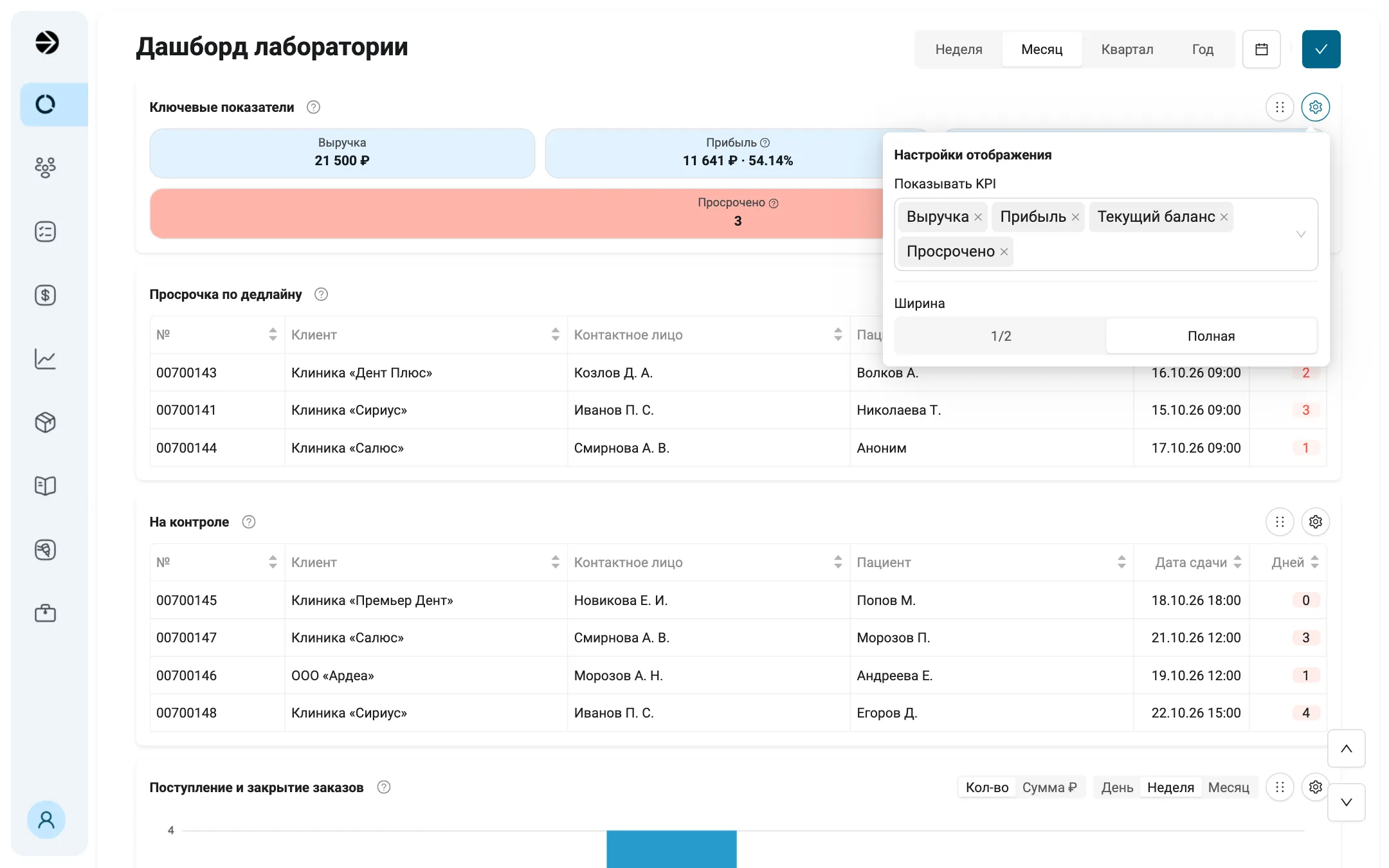
Пример: окно шестерёнки открыто у «Ключевых показателей». В «Показывать KPI» оставлены четыре плашки, и виджет показывает только их. Цифры те же, что на кадре всего дашборда 18 октября.
- 1Период: «Неделя», «Месяц», «Квартал», «Год» или свои даты кнопкой с календарём. После перезагрузки страницы снова «Месяц».
- 2Режим правки включён: на месте кнопки с карандашом стоит галочка, у каждого виджета рядом с шестерёнкой появилась ручка с точками.
- 3Шестерёнка виджета открывает окно «Настройки отображения».
- 4«Показывать KPI»: какие плашки оставить. KPI программа называет плашки «Ключевых показателей». Первая строка списка, «Все показатели», возвращает все девять.
- 5«Ширина»: при «1/2» виджет занимает половину экрана, два таких встают рядом. У графика есть ещё «Высота».
Что настраивается в каждом виджете
| Виджет | В окне «Настройки отображения» |
|---|---|
| «Ключевые показатели» | «Показывать KPI»: какие из девяти плашек оставить |
| «Просрочка по дедлайну» | «Просрочка от, дней»: 1, 3, 5, 7 или 14, по умолчанию 1 |
| «На контроле» | «Окно, дней»: 3, 5, 7 или 14, по умолчанию 5 |
| «Поступление и закрытие заказов» | «Серии»: какие ряды столбцов показывать: «Поступление», «Закрытие» или оба. Переключатели «Кол-во» или «Сумма ₽» и «День», «Неделя», «Месяц» над графиком тоже запоминаются |
В «Показывать KPI» пункт «Все показатели» возвращает все девять плашек разом, а убирают их по одной. Порядок плашек от выбора не зависит: сначала денежный ряд, потом ряд по заказам.
У каждого виджета есть «Ширина». Исходно все четыре виджета во всю ширину, друг под другом. Два виджета «1/2» подряд встают рядом, одиночный оставляет справа пустое место. На экране уже 768 пикселей все виджеты идут в одну колонку. У графика есть ещё «Высота»: «Высокая» делает его не ниже 460 пикселей.
Порог и окно меняют только таблицы. Плашки «Просрочено» и «На контроле» считают по-своему: почему числа расходятся.
Что нельзя и что не запоминается
Убрать виджет целиком нельзя, кнопки «вернуть как было» тоже нет: исходный вид возвращают по одной настройке. Если снять все плашки «Ключевых показателей», от виджета останется заголовок и надпись «Нет выбранных показателей».
Период не запоминается: после перезагрузки страницы дашборд снова покажет «Месяц». Сортировка и страница таблиц тоже сбрасываются.
Если не получается
- На другом компьютере дашборд выглядит иначе
- Настройки хранятся в браузере, на каждом компьютере свои.
- Настройте дашборд и там.
- Таблица «Просрочка по дедлайну» или «На контроле» пропала
- В ней сейчас нет заказов: пустая таблица не показывается, в режиме правки тоже. Если вы поставили большой порог, например 14 дней, таблица вернётся, только когда появится заказ с такой просрочкой. До тех пор её шестерёнки не видно.
- Какие заказы попадают в таблицы сроков