Найти и взять операцию в работу
Где ваши операции на сегодня, как взять свободную операцию и как вернуть взятую по ошибке.
На этой странице
Ваши операции лежат в разделе «Операции»: он открывается сразу после входа. Там же свободные операции, за которые вам положена оплата.
- Отметьте операцию галочкой. Можно несколько, если они в одном статусе.
- Нажмите «Взять в работу». Операция станет «В работе».
Если на операцию никого не назначили, «Взять в работу» сразу делает вас ответственным за неё: она закрепляется за вами.
Где ваши операции
В «Операциях» два вида: «Группировка по заказам» и «Список». Переключаются они вкладками под заголовком.
Группировка по заказам
Этот вид открывается первым. В нём заказы, которые сейчас в работе, а внутри заказа его конструкции и операции. Сразу видны только операции «Доступна» и «В работе». Остальные операции заказа покажет кнопка «Фильтры» справа от поиска: в ней «Операции» → «Все». С фильтром «Все» видны и операции других техников, с их фамилиями. Отметить их нельзя.
Пример
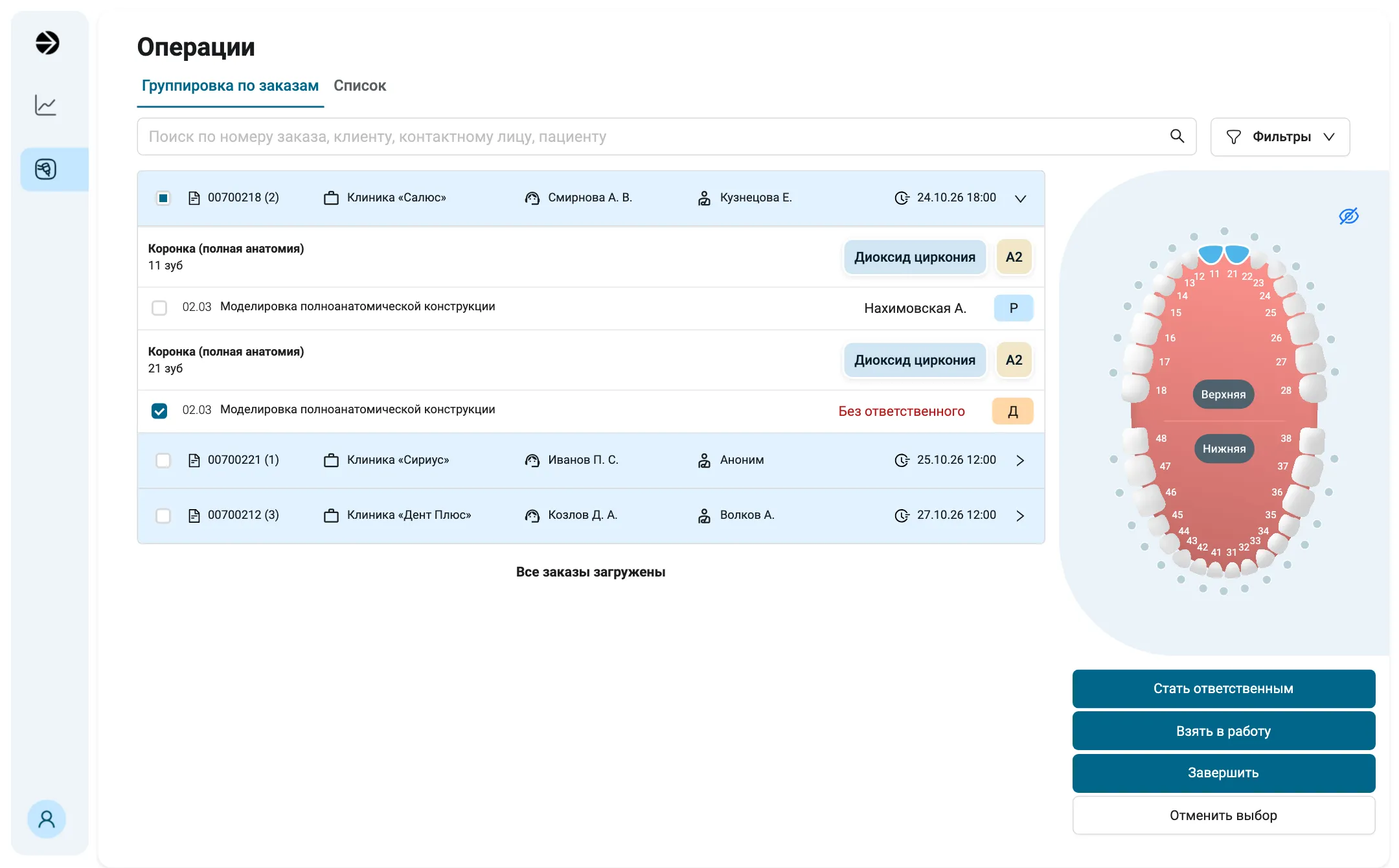
«Операции» техника Нахимовской А. на компьютере. Моделировка на 11 её, она в работе; на 21 отмечена свободная. Операций «В очереди» не видно: так работает фильтр по умолчанию.
- 1Заказ: номер, в скобках число зубов, дальше клиент, контактное лицо, пациент и срок сдачи. Заказы с ранним сроком стоят выше. Раскрывается кликом по строке, клик по номеру открывает карточку заказа.
- 2Ответственный за операцию. «Без ответственного» значит, что операция свободная: её может взять любой техник, у которого в ставке есть оплата за неё.
- 3Кнопки появляются под картой зубов, когда вы отметили операцию галочкой. Набор зависит от статуса. У свободной «Доступна» это «Стать ответственным», «Взять в работу» и «Завершить»: здесь операцию можно закрыть, не взяв в работу.
- 4Фильтры. В «Операции» по умолчанию стоит «Доступные и в работе»; «Все» показывает все операции заказа, и «В очереди» тоже.
Буква справа в строке показывает статус операции
- О«В очереди»
- Д«Доступна»
- Ы работе»
- В«Выполнена», а не «В работе»
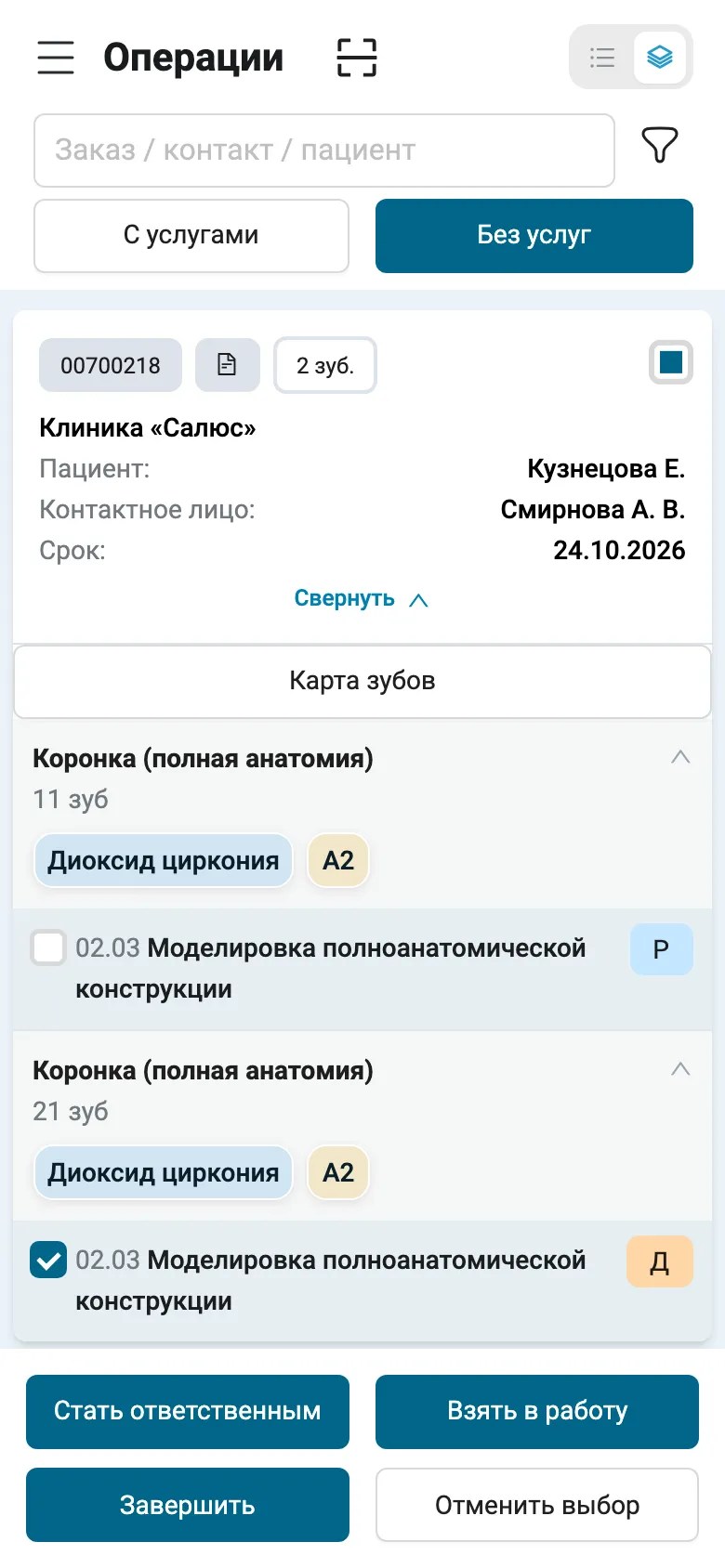
Тот же заказ на телефоне, вид по заказам. Заказ раскрывает кнопка «Развернуть», буква справа в строке операции показывает её статус. Фамилии ответственного на телефоне нет. Кнопки стоят внизу экрана, по две в ряд, набор тот же, что на компьютере.
Файлы заказа лежат в разделе «Файлы» на вкладке «Конструкции» заказа: их можно открыть и скачать.
Список
«Список» показывает таблицу операций, ранний срок сдачи сверху. Над таблицей кнопки статусов, каждая включается и выключается сама. Сразу после входа включена только «Доступна»: чтобы увидеть начатые, нажмите «В работе». Срок сдачи краснеет, когда до него меньше трёх суток.
Пример
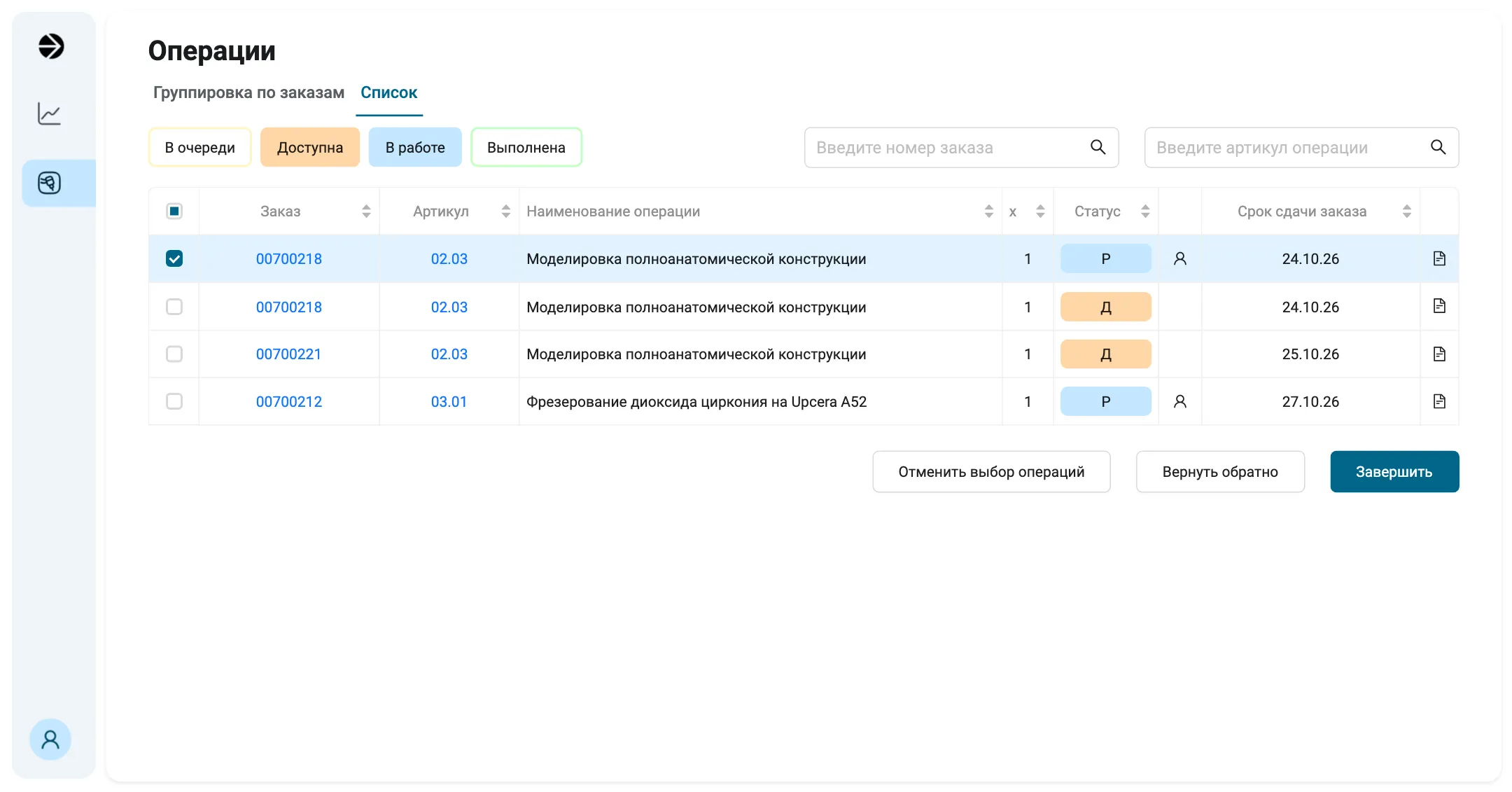
Те же операции Нахимовской А. во вкладке «Список»: отмечена её моделировка «В работе». В столбце «x» количество операции, у фрезерования 1: это общая операция.
- 1Какие статусы показывать. Сразу включена только «Доступна»; на кадре нажата и «В работе». «Выполнена» покажет закрытые операции: их можно вернуть в работу.
- 2Значок человека значит, что операция ваша. У свободных его нет.
- 3Кнопки под таблицей появляются, когда вы отметили операцию. У своей «В работе» это «Вернуть обратно» и «Завершить».
- 4Значок листа открывает карточку заказа.
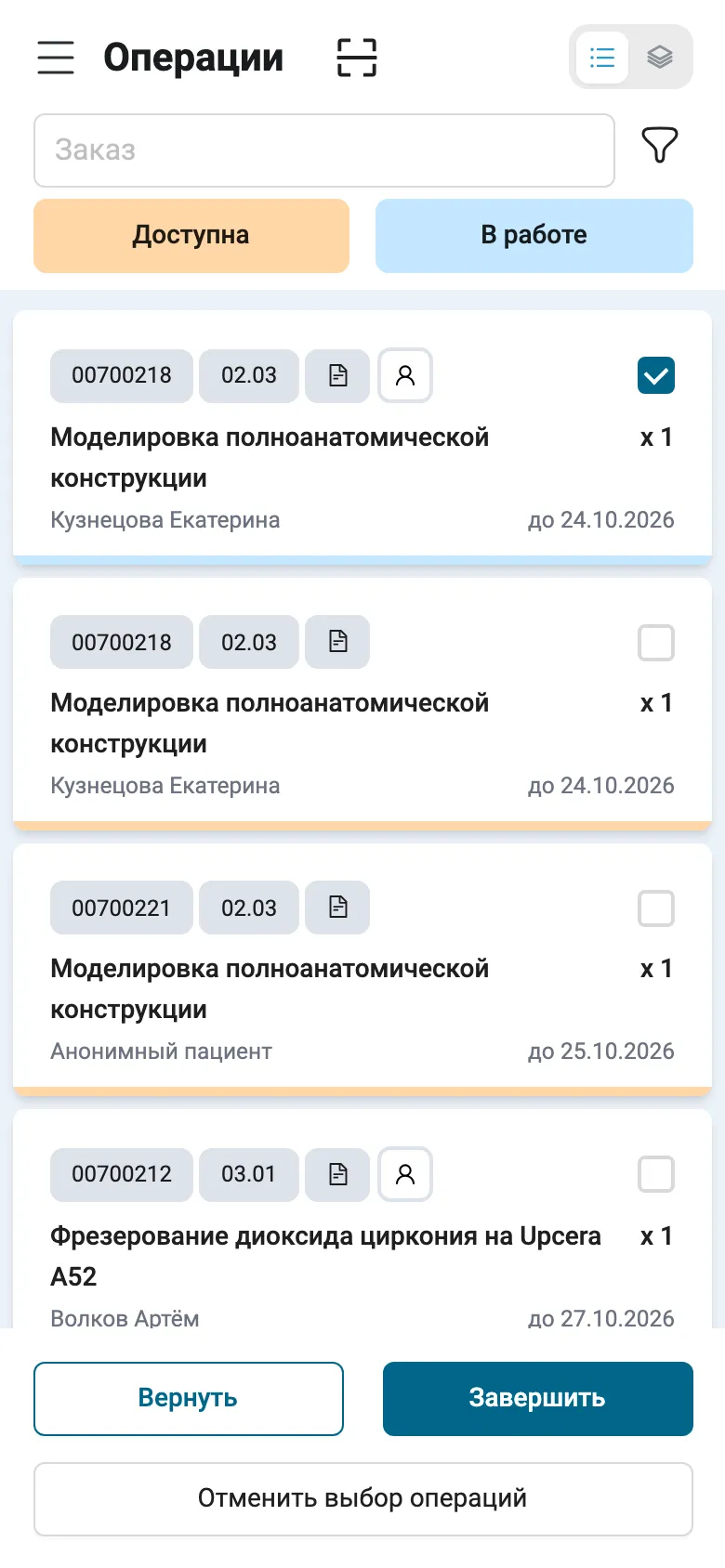
На телефоне «Список» называется видом списком: кнопки статусов под поиском, значок человека на карточке своей операции, кнопки действий внизу экрана. «Вернуть обратно» здесь называется «Вернуть».
С телефона те же два вида переключаются значками справа от заголовка, остальные отличия собраны на странице «Операции с телефона».
Взять свободную операцию
Свободная операция та, на которую никого не назначили: в «Группировке» у неё стоит «Без ответственного», в «Списке» нет значка человека. Взять её можно двумя кнопками.
- «Взять в работу», если начинаете сейчас. Операция станет «В работе», а вы её ответственным.
- «Стать ответственным», если хотите закрепить операцию за собой заранее. Статус не меняется, поэтому так можно занять и операцию «В очереди», пока предыдущая не закрыта.
В обоих случаях в операцию записывается ваша оплата по ставке: когда она фиксируется и может ли измениться.
Вернуть операцию, взятую по ошибке
- Отметьте операцию «В работе».
- Нажмите «Вернуть обратно». Операция снова станет «Доступна».
Ответственным за неё останетесь вы, и другие техники её не увидят. Чтобы отдать операцию другому, попросите администратора снять вас с неё. Так же, через администратора, отменяют и «Стать ответственным», нажатое по ошибке: снять себя с операции вы не можете. Вернуть операцию нельзя, если заказ уже передан в доставку.
Три кнопки «Вернуть»
Кнопки называются похоже, но делают разное.
| Кнопка | Где | Что делает | Ответственный |
|---|---|---|---|
| «Вернуть обратно» | на компьютере, у операции «В работе» | операция снова «Доступна», время начала работы стирается | остаётесь вы |
| «Вернуть» | на телефоне в виде списком, у операции «В работе» | то же, что «Вернуть обратно» | остаётесь вы |
| «Вернуть в работу» | у закрытой операции «Выполнена», на компьютере и телефоне | операция снова «В работе», списанные материалы возвращаются на склад | остаётесь вы, оплата прежняя |
Как исправить закрытую операцию через «Вернуть в работу»
Если не получается
Не видите операцию, которую вам поручили
Сразу видны не все операции: в «Группировке» только «Доступна» и «В работе», в «Списке» только «Доступна». Ещё операции может не быть, если в вашей ставке нет оплаты за неё, её назначили другому технику или заказ ещё не в работе.
Включите «Все» в фильтре «Операции» и найдите заказ поиском. Если галочка у операции серая, обратитесь к администратору. Какие операции вам видны
Галочка у операции серая
В вашей ставке нет оплаты за эту операцию. При наведении появится подсказка «Вы не можете взять в работу / стать ответственным за данную операцию в рамках вашей ставки - обратитесь к вашему администратору».
Попросите администратора добавить оплату за эту операцию в вашу ставку.
У операции «В очереди» нет кнопки «Взять в работу»
Предыдущая операция этой услуги ещё не закрыта.
Можно заранее нажать «Стать ответственным». Почему операции идут по очереди
Отметили несколько операций, а под ними только «Отменить выбор»
Отмеченные операции в разных статусах, а кнопки действий появляются, когда все отмеченные в одном статусе. Исключение одно: в «Группировке» «Завершить» закрывает подряд операции одной услуги, первую «Доступна» или «В работе» и следующие за ней «В очереди».
Оставьте отмеченными операции одного статуса.
«Невозможно взять в работу. Операция должна иметь статус "Доступна"»
Среди отмеченных есть операция не в статусе «Доступна». В таком случае не берётся ни одна.
Снимите с неё галочку и нажмите кнопку ещё раз.
В «Списке» не видно начатых операций
Сразу после входа включён только статус «Доступна».
Нажмите над таблицей «В работе».
«Нельзя вернуть операцию по закрытому заказу!»
Заказ уже передан в доставку, доставлен или отменён.
Обратитесь к администратору.