Исправить закрытую операцию
Ошиблись в материалах или закрыли не ту операцию: верните её в работу и закройте заново или попросите администратора поправить.
На этой странице
Открыть закрытую операцию и поправить в ней материалы может только администратор. Вы можете вернуть свою операцию в работу и закрыть её заново, с правильными материалами.
Вернуть операцию в работу
Получится, если заказ ещё в работе, а следующую операцию услуги пока никто не взял и не закрыл.
- В «Операциях» откройте «Список» и нажмите над таблицей «Выполнена».
- Отметьте операцию и нажмите «Вернуть в работу». Она снова станет «В работе».
- Закройте её заново: «Завершить», проверьте материалы, «Закрыть операцию» (как закрыть операцию).
Пример
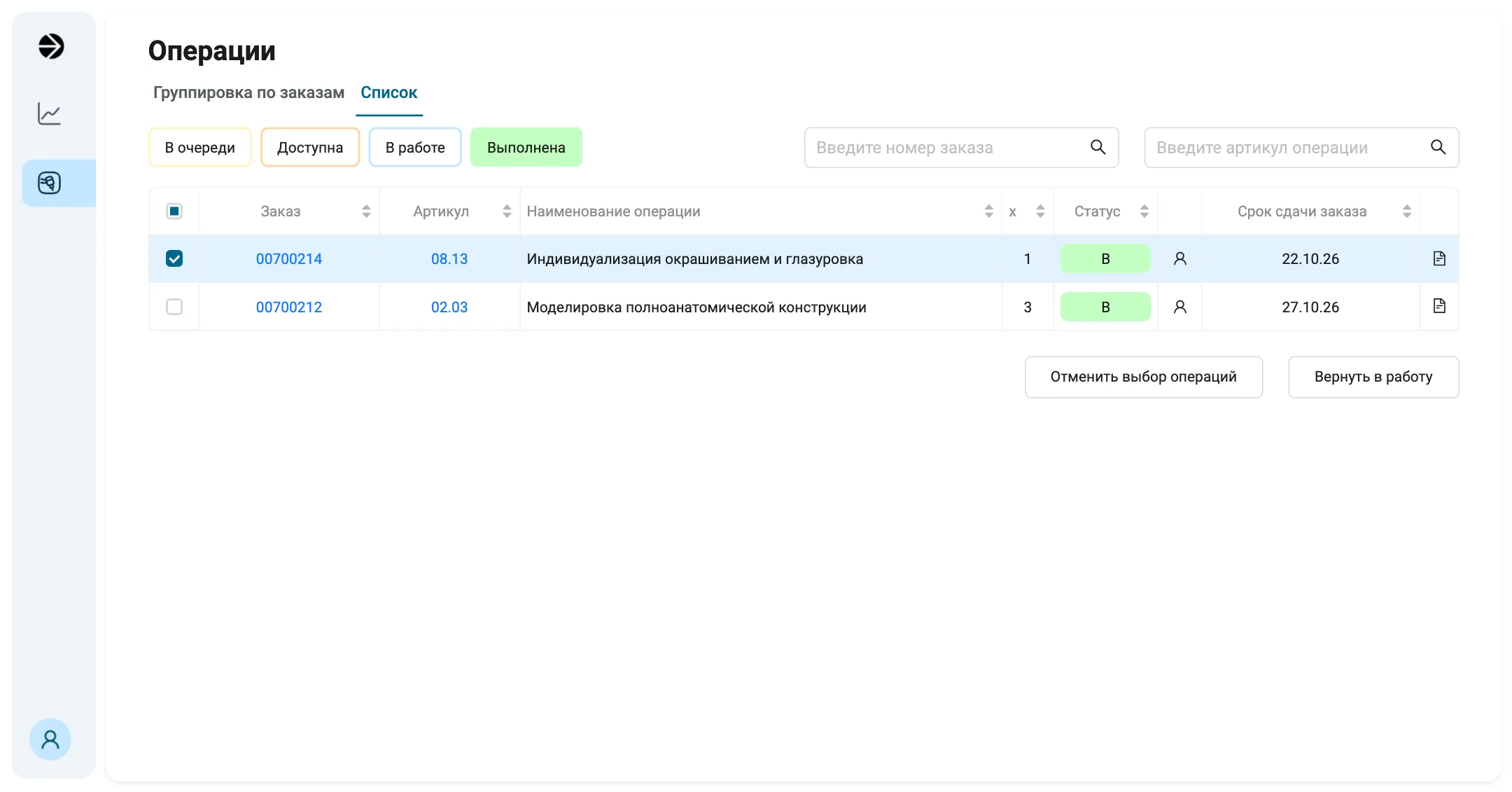
Закрытые операции Нахимовской А. из её отчёта о заработке. Отмечена 08.13 заказа 00700214. Моделировку заказа 00700212 вернуть уже не получится: следующую операцию услуги, фрезерование, она взяла в работу.
- 1«Выполнена» показывает ваши закрытые операции. На кадре включена только она.
- 2Отмеченная закрытая операция. Вернуть можно свою: у неё значок человека.
- 3«Вернуть в работу» появляется, когда все отмеченные операции «Выполнена».
С телефона так тоже можно: откройте фильтры кнопкой справа от поиска и включите «Выполнена».
Что программа делает сама после «Вернуть в работу»:
- возвращает на склад всё, что списали при закрытии, а при новом закрытии спишет материалы заново;
- следующая операция услуги снова ждёт «В очереди»;
- до нового закрытия операции нет в отчёте о заработке. Ваша оплата за неё не меняется, а после закрытия операция попадёт в отчёт по новой дате.
Закрыли не ту операцию
Верните её в работу, как выше, а потом нажмите «Вернуть обратно»: операция снова станет «Доступна», и материалы, списанные при закрытии, уже вернутся на склад. Если операция была свободной, при закрытии вы стали её ответственным и им останетесь. Снять вас с операции может только администратор, кнопкой «Отозвать техника» во вкладке «Производство» заказа.
Попросить администратора
Если следующую операцию уже взяли, вернуть свою в работу нельзя. Тогда попросите администратора поправить материалы. Он может это сделать, пока заказ в работе. Операция остаётся «Выполнена», а склад поправится на разницу: недостающее спишется, лишнее вернётся.
Если заказ уже передан в доставку, операцию не исправить ни вам, ни администратору, пока он не вернёт заказ в работу.
Для администратора
- Откройте заказ, вкладку «Производство».
- У выполненной операции нажмите значок глаза. Откроется окно «Просмотр операции».
- Нажмите «Редактировать», поправьте материалы, оборудование или даты начала и окончания работы.
- Нажмите «Применить».
Что было и что стало, программа запишет в историю заказа.
Если не получается
- «Следующая операция «…» уже имеет статус «…»»
- Следующую операцию услуги уже взяли в работу или закрыли.
- Попросите администратора поправить материалы в закрытой операции.
- «Нельзя вернуть операцию по закрытому заказу!»
- Заказ передан в доставку, доставлен или отменён.
- Обратитесь к администратору: сначала он возвращает заказ в работу.
- Нет кнопки «Вернуть в работу»
- Среди отмеченных есть операции не в статусе «Выполнена».
- Оставьте отмеченными только выполненные операции.