Операции с телефона
Те же операции в браузере телефона: найти заказ по QR-коду с ордера, взять и закрыть операцию, поставить кабинет на главный экран.
На этой странице
Откройте кабинет dentego в браузере телефона: «Операции» сами перестроятся под узкий экран. Ставить отдельное приложение не нужно, а на главный экран кабинет можно добавить значком.
Найти заказ по QR-коду
- Нажмите значок сканера рядом с заголовком «Операции».
- Разрешите браузеру доступ к камере и наведите её на QR-код ордера.
- Когда рамка станет зелёной, номер заказа подставится в поиск, и в списке останутся операции этого заказа. Если начатых операций не видно, нажмите «В работе» под поиском.
QR-код печатается на ордере техника, бумажном наряде заказа, и на мини-ордерах размером A6 и 70×70 мм. Напечатать их можно из карточки заказа: меню печати → «Технику».
Пример
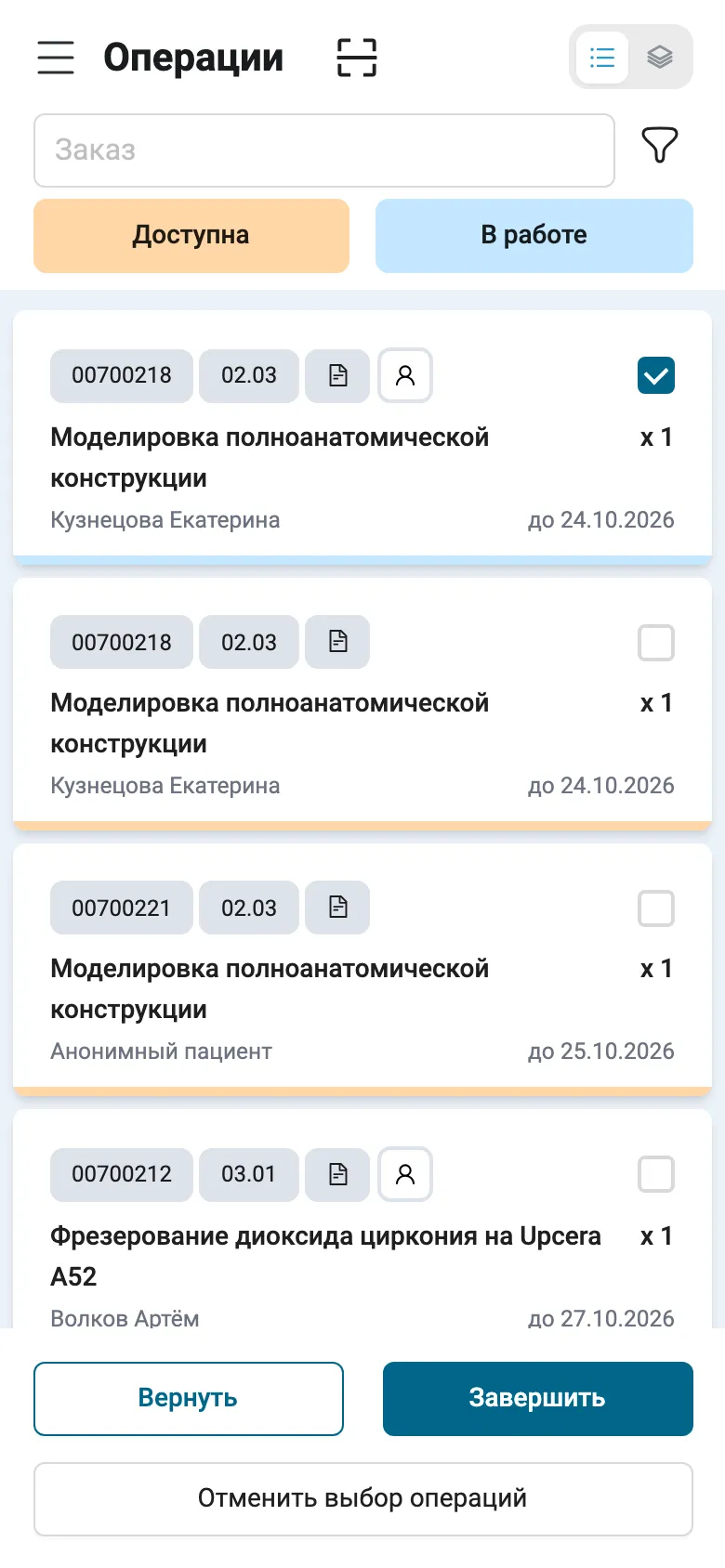
«Операции» техника с телефона, вид списком: отмечена своя операция «В работе».
- 1Сканер QR-кода: наведите камеру на код с ордера, и в поиске окажется номер заказа.
- 2Вид. Списком: карточка на каждую операцию. По заказам: карточка заказа с его операциями.
- 3Какие статусы показывать. Сразу после входа включена только «Доступна»: чтобы увидеть начатые, нажмите «В работе». На кадре включены обе.
- 4Значок человека значит, что операция ваша. Полоска внизу карточки показывает статус: голубая «В работе», оранжевая «Доступна».
- 5Кнопки появляются внизу экрана, когда вы отметили операцию. Набор зависит от статуса: у своей «В работе» это «Вернуть» и «Завершить».
Кадр программы dentego, версия 67
Взять и закрыть операцию
Отметьте операцию, и кнопки появятся внизу экрана. Они те же, что на компьютере: «Взять в работу», «Стать ответственным», «Завершить», «Вернуть в работу». Только «Вернуть обратно» в виде списком называется короче, «Вернуть».
«Завершить» открывает то же окно «Закрытие операции» с материалами и оборудованием, что и на компьютере, только на весь экран: как закрыть операцию. Кнопки «Отмена» в нём нет, окно закрывает крестик справа от заголовка, и правки в материалах при этом пропадают.
Вид по заказам переключается значками справа от заголовка. В нём карточка заказа раскрывается кнопкой «Развернуть», внутри стоят конструкции и их операции со статусом буквой.
Операции других техников и операции «В очереди» видны с фильтром «Все»: переключитесь на вид по заказам, откройте фильтры кнопкой справа от поиска и в «Операции» выберите «Все».
Три кнопки «Вернуть»
| Кнопка | Где | Что делает | Ответственный |
|---|---|---|---|
| «Вернуть» | в виде списком, у операции «В работе» | операция снова «Доступна» | остаётесь вы |
| «Вернуть обратно» | в виде по заказам и на компьютере, у операции «В работе» | то же, что «Вернуть» | остаётесь вы |
| «Вернуть в работу» | у закрытой операции «Выполнена» | операция снова «В работе», материалы возвращаются на склад | остаётесь вы, оплата прежняя |
Посмотреть закрытую операцию с телефона нельзя, а вернуть её в работу можно: в фильтрах вида списком включите «Выполнена». Дальше закрывайте её заново, как в разделе «Исправить закрытую операцию».
Свой заработок
Откройте меню (три полоски слева от заголовка) и выберите «Аналитика». Там тот же отчёт, что на компьютере, только карточками: сколько я заработал.
Поставить кабинет на главный экран
На iPhone:
- Откройте кабинет dentego в Safari.
- Откройте меню Safari и выберите пункт, который добавляет страницу на главный экран.
На Android:
- Откройте кабинет dentego в Chrome.
- Откройте меню Chrome и выберите пункт, который устанавливает приложение или добавляет страницу на главный экран.
На экране появится значок «dentego». Он открывает кабинет сразу на «Операциях». Без интернета кабинет не работает.
Если не получается
- Внизу серая кнопка «Предыдущая операция в услуге не завершена»
- Отмечены операции «В очереди», и у всех уже есть ответственный. Взять их можно, когда закроют предыдущие операции услуги.
- Почему операции идут по очереди
- Внизу серая кнопка «Выберите операции в одном статусе»
- Отмечены операции в разных статусах.
- Оставьте отмеченными операции одного статуса.
- Не видно начатых операций
- В виде списком сразу включён только статус «Доступна».
- Нажмите под поиском «В работе».
- Нужно посмотреть закрытую операцию
- С телефона закрытую операцию не открыть: у карточки заказа на телефоне нет вкладки «Производство».
- Как исправить закрытую операцию