Приложить файлы и фото
Сканы, 3D-модели, фото и документы в заказе: сколько можно приложить, какие форматы примет программа, как открыть фото и кто видит файлы.
На этой странице
К заказу прикладывают то, что прислала клиника: фото, сканы и 3D-модели, направление в PDF, архивы. Все файлы заказа лежат в одном блоке «Файлы»: в черновике внизу страницы, в созданном заказе на вкладке «Конструкции».
Пример
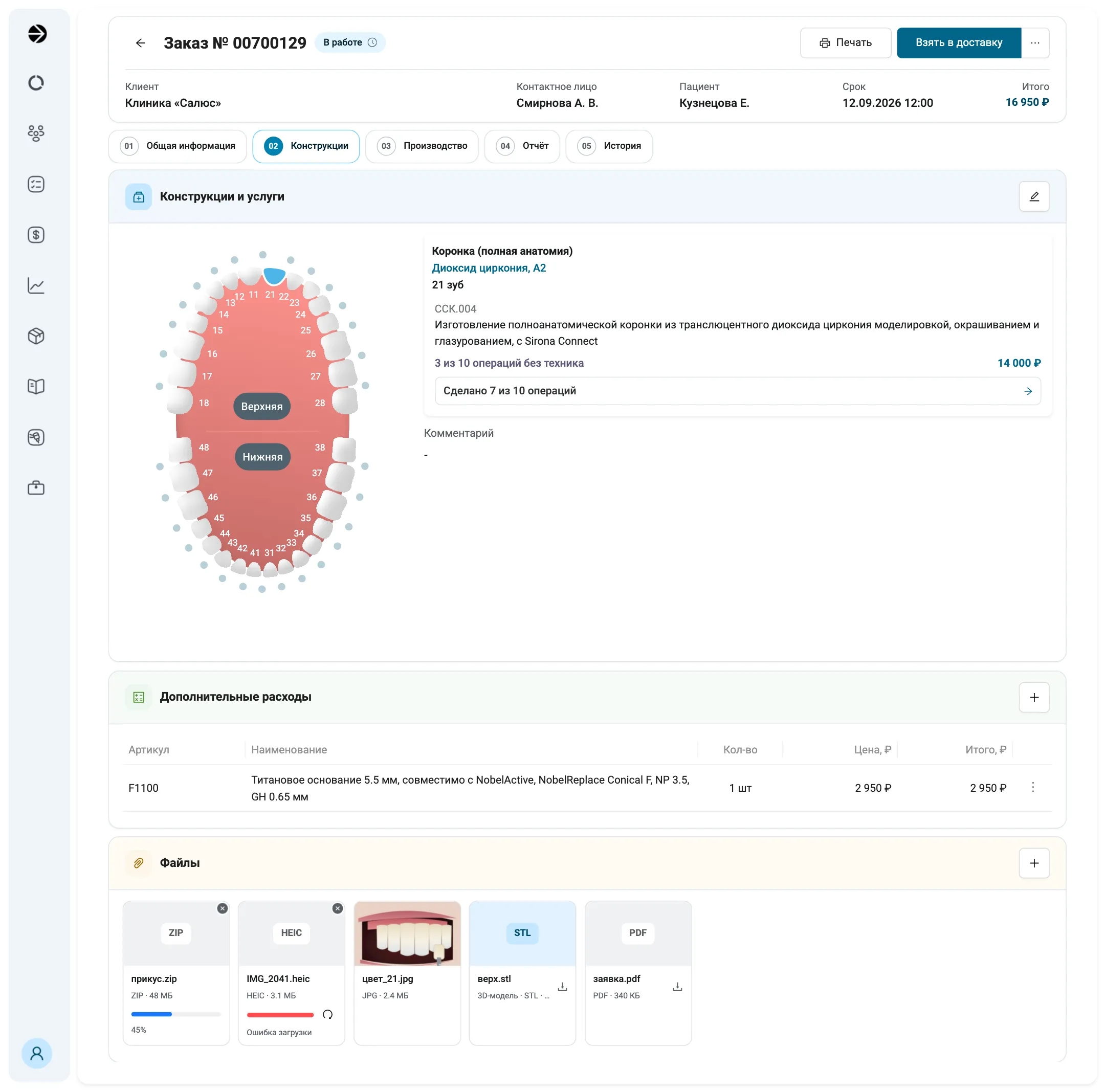
Два файла выбраны только что: архив ещё грузится, а фото HEIC с айфона не загрузилось. Такие фото окно выбора пропускает, а программа не принимает. Кнопка «+» стоит у правого края заголовка блока, её видно на экране целиком.
- 1Файл грузится. Крестик в углу отменяет загрузку.
- 2Программа не приняла файл. Причину покажет всплывающая подсказка у «Ошибка загрузки», стрелка рядом означает «Повторить загрузку».
- 3У фото миниатюра, клик открывает его на весь экран. Значка скачивания нет: фото скачивают из просмотра.
- 4Модели STL, PLY, OBJ, OFF, 3MF и DCM программа помечает «3D-модель» сама. Клик по модели, PDF или архиву сразу скачивает файл.
Добавить файлы
- В блоке «Файлы» нажмите «+».
- Выберите файлы на компьютере, можно несколько сразу.
- Дождитесь, пока загрузка закончится. Если на карточке «Ошибка загрузки», наведите на неё указатель, чтобы увидеть причину, и нажмите «Повторить загрузку» или «Убрать файл». Сама программа загрузку не повторяет.
Файлы добавляет администратор лаборатории в любом статусе, кроме «Отменен», даже когда заказ уже в доставке или доставлен.
Сколько и каких файлов
- До 7 файлов на заказ. На седьмом кнопка «+» перестаёт нажиматься, а если выбрать больше, чем осталось мест, лишние файлы молча не добавятся.
- Каждый файл не больше 1 ГБ.
- Программа принимает фото (JPG, JPEG, PNG, TIF, TIFF, WEBP, BMP, GIF, TGA, PBM), 3D-модели (STL, PLY, OBJ, OFF, 3MF, DCM, MTL), PDF и HTML, архивы ZIP, RAR, 7Z и файлы 3OXZ, MEDITMESH, MEDITEX, IOSC, DENTALPROJECT, CONSTRUCTIONINFO.
Открыть фото и скачать файл
Клик по фото открывает его на весь экран. Вверху счётчик «N / M» по фото заказа, внизу кнопки: листать, увеличить и уменьшить, сбросить масштаб, скачать, закрыть. Увеличенное фото двигают мышью или пальцем, на телефоне фото листают смахиванием.
На весь экран показывается уменьшенная копия фото. Чтобы рассмотреть детали в полном размере, скачайте фото кнопкой в просмотре: скачается исходный файл.
Клик по любому другому файлу (модели, PDF, архиву) сразу скачивает его. Скачать все файлы заказа одним архивом нельзя, только по одному.
Удалить файл
Наведите указатель на карточку и нажмите крестик в углу.
Кто видит файлы
| Кто | Что может |
|---|---|
| Администратор лаборатории | добавляет, открывает, скачивает, удаляет |
| Техник | открывает и скачивает файлы в карточке заказа, на вкладке «Конструкции»; в разделе «Операции» файлов нет |
| Клиника, если заказ партнёрский | видит те же файлы, прикладывает свои и может удалить любой, в том числе ваш |
Если не получается
- Кнопка «+» не нажимается или её нет
- В заказе уже 7 файлов, тогда кнопка серая. У отменённого заказа кнопки нет.
- Удалите ненужный файл или упакуйте несколько файлов в один ZIP.
- «Ошибка загрузки» на карточке
- Причину покажет всплывающая подсказка. Чаще всего это формат, который программа не принимает, или файл больше 1 ГБ.
- Сохраните файл в другом формате или упакуйте в ZIP и нажмите «Повторить загрузку».
- Техник не находит фото в своих операциях
- В разделе «Операции» файлов заказа нет.
- Откройте карточку заказа, вкладка «Конструкции».
Дальше
- Распечатать ордер для техника или клиники.
- Завести заказ от клиники