Завести заказ от клиники
Клиника прислала работу: заполните черновик заказа (клиент, пациент, конструкции, сроки, доставка) и создайте заказ.
Когда клиника присылает работу по телефону, в мессенджере или курьером, администратор заводит заказ сам. Заказ, который клиника завела в своём кабинете, приходит готовым, о нём рассказывает страница «Заказ из кабинета клиники».
Перед началом
- Нужна роль администратора лаборатории и компьютер: с телефона заказ не создать.
- Клиника заведена в «Клиентах» (в dentego она «клиент») с прайс-листом: из него подставятся цены услуг. Новую клинику можно завести и прямо из заказа, ссылкой «+ Добавить клиента».
Как завести заказ
Пример
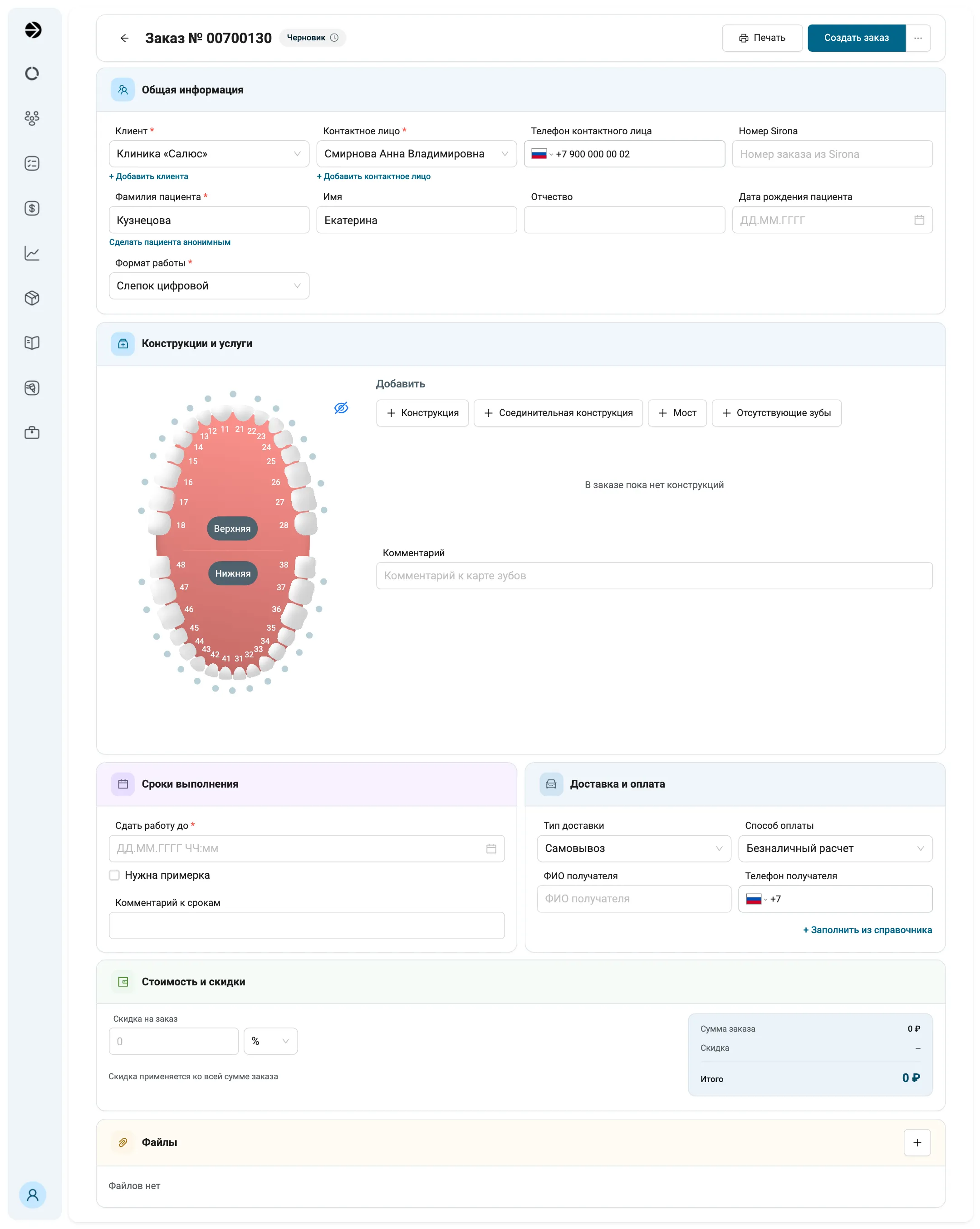
Черновик открывается кнопкой «Создать» в «Заказах». Под «Общей информацией» идут «Конструкции и услуги», «Сроки выполнения», «Доставка и оплата», «Стоимость и скидки» и «Файлы». Блоки заполняют в любом порядке, «Стоимость и скидки» можно пропустить, если скидки нет. Телефон контактного лица и отчество пациента на участке пропущены, их видно в окне «весь экран».
- АШаг 2, «Общая информация»: клиент, контактное лицо, пациент и формат работы. Звёздочкой отмечены обязательные поля.
- БШаг 2, «Сделать пациента анонимным»: в заказе и в списке вместо пациента будет «Аноним».
- ВШаг 7, «Создать заказ»: черновик становится заказом в статусе «Рассмотрение».
- В разделе «Заказы» нажмите «Создать». Если у вас остался незаконченный черновик, программа предложит «Продолжить в черновике» или «Начать новый». «Начать новый» удаляет прежний черновик вместе с конструкциями и файлами.
- В блоке «Общая информация» выберите клиента и контактное лицо, то есть врача, который прислал работу. Укажите фамилию пациента или, если клиника её не передаёт, нажмите «Сделать пациента анонимным»; вернуть поля пациента можно ссылкой «+ Добавить данные пациента». Проверьте «Формат работы»: «Слепок цифровой» стоит по умолчанию, второй вариант «Гипсовая модель». В «Номер Sirona» впишите номер заказа из Sirona, если клиника его прислала; поле необязательное.
- В блоке «Конструкции и услуги» отметьте на карте зубов, что изготовить, и добавьте к конструкциям услуги. Как это сделать, показано на страницах «Отметить конструкции на карте зубов» и «Посчитать заказ». Две одинаковые коронки, например на 11 и 21, заводят одной конструкцией на оба зуба: как её отметить. Услуги можно добавить и после создания заказа.
- В блоке «Сроки выполнения» укажите дату и время в поле «Сдать работу до»; пожелание клиники вроде «к обеду» можно добавить в «Комментарий к срокам». Если клинике нужна примерка, отметьте «Нужна примерка» и выберите дату и время не позже чем за сутки до срока: при сдаче в пятницу в 12:00 не позже четверга 12:00.
- В блоке «Доставка и оплата» выберите тип доставки и способ оплаты. Ссылка «+ Заполнить из справочника» возьмёт адрес и контакт из карточки клиента в разделе «Клиенты».
- Приложите сканы и фото в блоке «Файлы». Сколько файлов и каких форматов можно приложить, сказано на странице «Приложить файлы и фото».
- Нажмите «Создать заказ» в шапке.
Заказ получит статус «Рассмотрение» и появится в списке заказов. Дальше вы добавляете услуги к каждой конструкции, если ещё не добавили, и нажимаете «На планирование» в шапке заказа (как устроены статусы заказа). Потом раздаёте работу техникам.
Что программа делает сама
- Сохраняет черновик по ходу работы: можно закрыть вкладку и вернуться через «Создать» → «Продолжить в черновике». Черновик у каждого сотрудника свой, один, и в списке заказов его нет.
- Подставляет цену услуги из прайс-листа клиента. Если потом сменить клиента, цены уже добавленных услуг не пересчитаются.
- Записывает в заказ дату создания и того, кто его завёл.
- Если клиент подключён к dentego как клиника-партнёр, заказ появится и в её кабинете.
Если не получается
«Одно или несколько обязательных полей не заполнены»
Нужны клиент, контактное лицо, формат работы, фамилия пациента (если он не анонимный), срок сдачи, дата примерки (если стоит галочка) и хотя бы одна конструкция.
Программа сама прокрутит страницу к блоку, где не хватает данных.
Поле «Контактное лицо» не выбирается
Контактное лицо выбирают после клиента.
Сначала выберите клиента. Если нужного врача нет в списке, нажмите «+ Добавить контактное лицо».
Срок сдачи не сохраняется
Прошедший день выбрать нельзя, в том числе при правке просроченного заказа.
Поставьте будущий срок.
Нет кнопки «Создать»
С телефона заказ не создать, а на компьютере кнопку видит только администратор лаборатории.
Откройте «Заказы» на компьютере.
Нужно отметить срочный заказ
Отметки срочности у заказа нет: срочность видна по сроку сдачи.