Найти заказ и увидеть горящие сроки
Поиск и фильтры списка заказов, подсветка горящих сроков и что значат столбцы таблицы.
Все заказы лаборатории собраны в разделе «Заказы»: новые сверху, черновиков в списке нет. Отсортировать по сроку можно по столбцу «Дата сдачи», ещё по «Клиенту», «Источнику» и «Дате создания». Раздел открыт администратору, а технику и кладовщику нет.
Пример
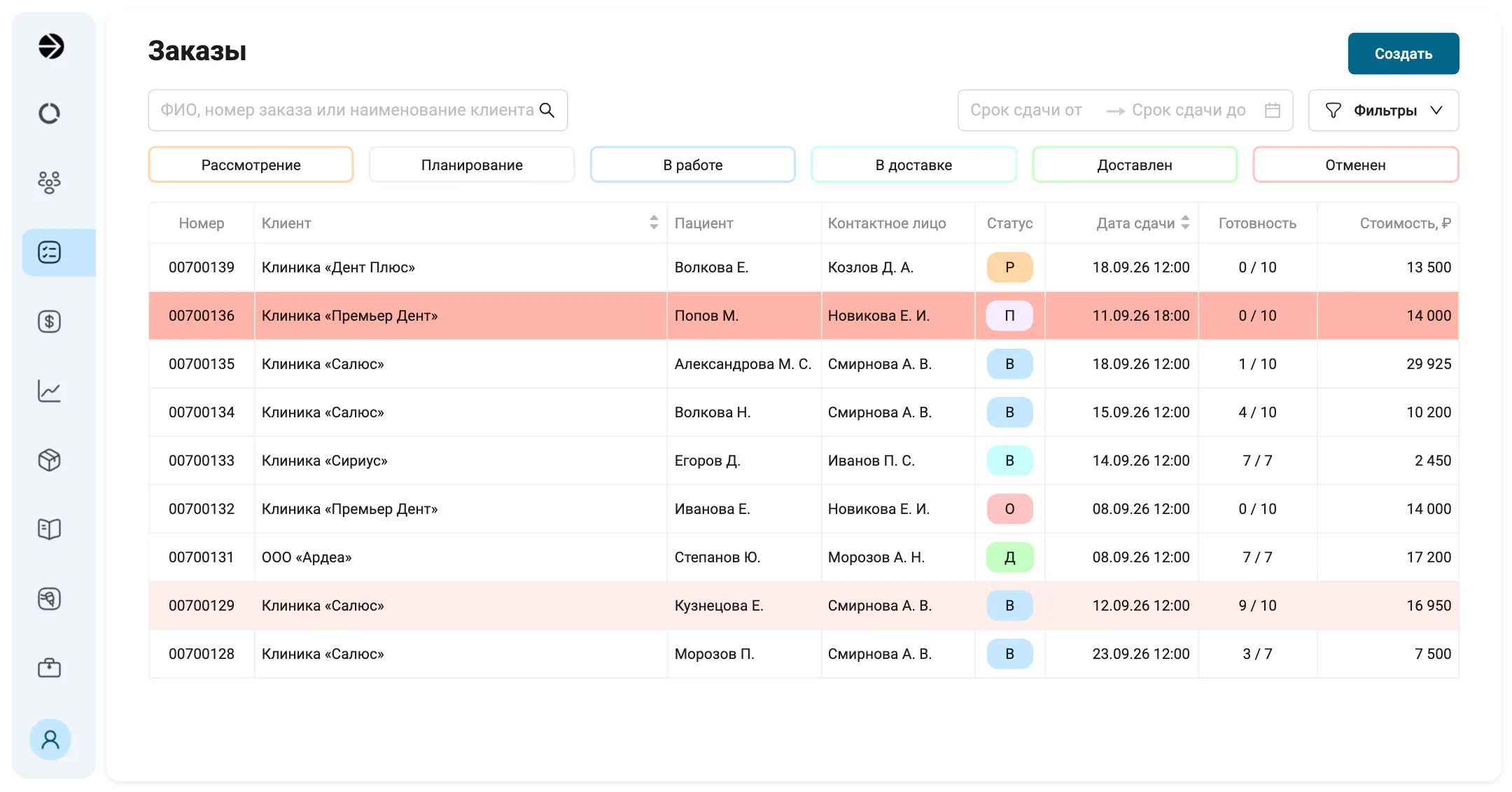
Раздел «Заказы» на компьютере. Подсветка считается от текущего времени, на кадре это 11 сентября 2026 года, 8:00. Столбцы «Готовность» и «Стоимость, ₽» за правым краем участка, их видно в окне «весь экран».
- 1Кнопки статусов. Ни одна не выбрана, поэтому в списке заказы всех статусов, кроме черновиков.
- 2Насыщенно-розовая строка: до срока сдачи меньше суток. У 00700136 срок 11.09 в 18:00, осталось 10 часов.
- 3Бледно-розовая строка: до срока один или два полных дня. У 00700129 срок 12.09 в 12:00, осталось 28 часов.
- 4Срок 08.09 прошёл, а строки 00700132 и 00700131 не светятся: первый заказ отменён (плашка «О»), второй доставлен («Д»).
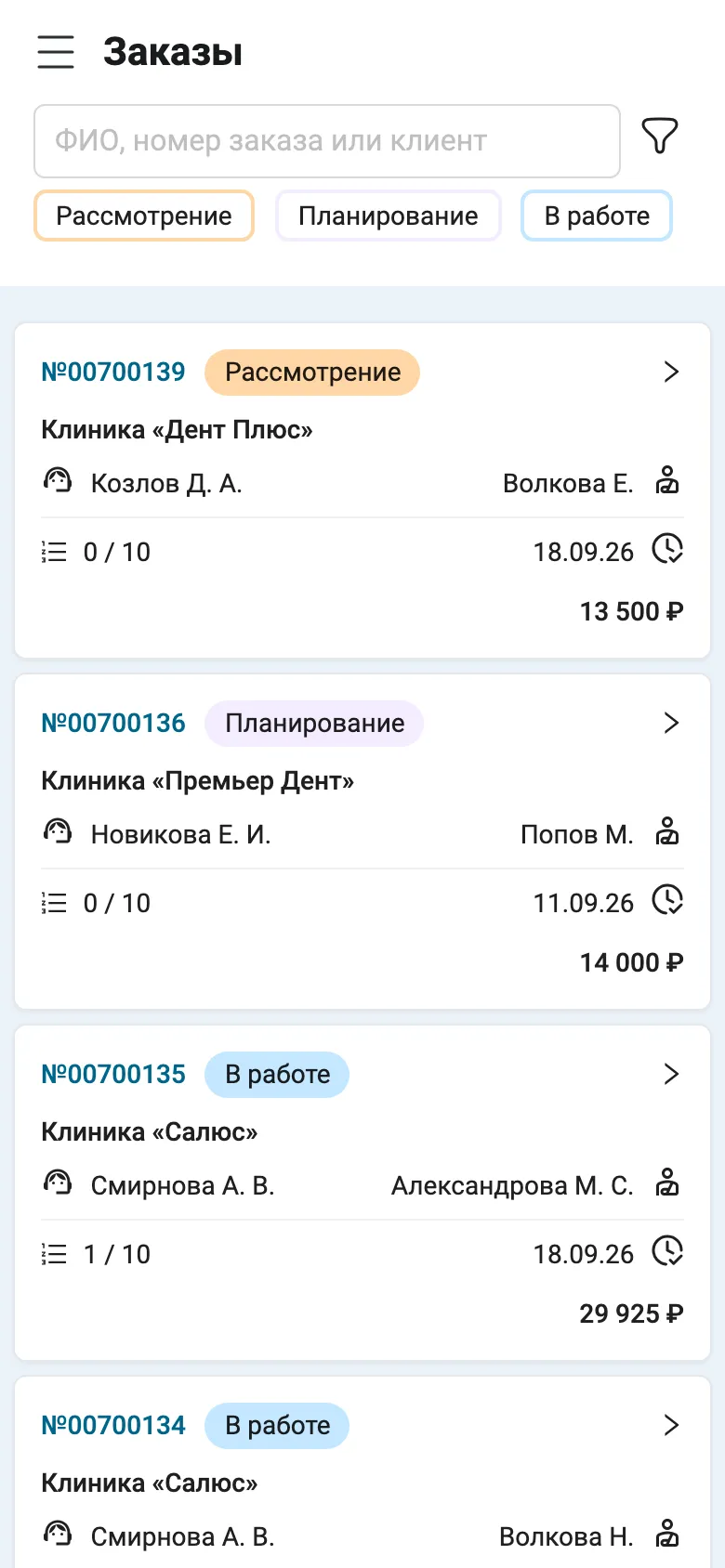
«Заказы» на телефоне: вместо таблицы карточки, и подсветки срока в них нет. На компьютере строка 00700136 насыщенно-розовая, а здесь её карточка белая.
Найти заказ
| Чем | Как работает |
|---|---|
| поиск | находит заказ по номеру, названию клиента, ФИО контактного лица или пациента, по части слова и без учёта регистра. Если слов несколько, все они должны найтись в одном поле: «Кузнецова Екатерина» найдёт пациентку, а «Кузнецова 0130» ничего не найдёт |
| кнопки статусов | оставляют заказы выбранных статусов, можно выбрать несколько. Если не выбран ни один, видны все, кроме черновиков |
| «Срок сдачи от» и «Срок сдачи до» | оставляют заказы, которые сдавать в этот промежуток |
| «Фильтры» | ещё четыре фильтра (клиент, контактное лицо, пациент, дата создания) и «Столбцы»: дополнительные колонки «Источник», «Техник», «Создал заказ», «Дата создания» |
Отфильтровать заказы по технику нельзя: техников заказа показывает столбец «Техники».
Фильтры сохраняются, пока открыто приложение: можно открыть заказ и вернуться к тому же списку. После перезагрузки страницы они сбрасываются, а выбранные столбцы браузер запоминает надолго.
Горящие сроки
| Строка | Когда |
|---|---|
| бледно-розовая | до срока сдачи 1 или 2 полных дня |
| насыщенно-розовая | до срока меньше суток или срок уже прошёл, а заказ ещё не доставлен |
| без подсветки | до срока больше двух дней, или заказ «Доставлен» либо «Отменен» |
Отметки срочности у заказа нет, поэтому срок сдачи остаётся единственным, по чему список отличает горящие заказы. Сводка по срокам есть и на «Дашборде», в виджетах «На контроле» и «Просрочка по дедлайну».
Что значат столбцы
| Столбец | Что в нём |
|---|---|
| «Статус» | цветная плашка с первой буквой статуса, полное название видно при наведении. У «В работе» и «В доставке» буква одна, «В», различаются они цветом |
| «Готовность» | сколько операций закрыто из всех: «3 / 10» |
| «Пациент», «Контактное лицо» | фамилия с инициалами; у заказа без данных пациента стоит «Аноним» |
| «Техники» | один техник виден фамилией, несколько собраны в ссылку «N техника» с полным списком |
| «Источник» | стрелка показывает, кто завёл заказ: клиника в своём кабинете или лаборатория |
| «Стоимость, ₽» | цена заказа; этот столбец видят все, кому открыт список |
На телефоне
На экране телефона вместо таблицы идёт лента карточек: номер и статус, клиент, контактное лицо, пациент, готовность, дата сдачи и сумма. Подсветки сроков в карточках нет. Создать заказ с телефона нельзя.
Если не получается
- Поиск ничего не находит
- Слова из разных полей вместе не ищутся: фамилия пациента и номер заказа лежат в разных полях.
- Ищите по одному признаку: только номеру или только фамилии.
- «Сбросить» не очистил список
- Кнопка сбрасывает клиента, контактное лицо, пациента и дату создания. Поиск, статусы и срок сдачи она не трогает.
- Очистите поле поиска, кнопки статусов и срок сдачи вручную.
- Заказа нет в списке
- Черновики в список не попадают, удалённые заказы тоже.
- Свой черновик открывайте кнопкой «Создать» → «Продолжить в черновике».
Дальше
- Из чего состоит заказ: что внутри карточки заказа.
- Раздать работу техникам: где видно, кто что делает.
- Найти заказы, которые горят: дашборд держит их на виду за пять дней до срока.
- Как перестать терять сроки: что смотреть каждое утро.