Закрыть операцию
Что проверить в окне закрытия: материалы, их количество и оборудование. Программа сама спишет материалы со склада и откроет следующую операцию.
На этой странице
Закрыть операцию значит отметить, что работа сделана. Кнопка «Завершить» открывает окно закрытия, кнопка «Закрыть операцию» в нём подтверждает, и операция становится «Выполнена». Материалы в окне уже подставлены из справочника лаборатории: проверьте их и поправьте, если работали иначе.
- В «Операциях» отметьте свою операцию «В работе» и нажмите «Завершить». В «Группировке по заказам» «Завершить» есть и у операции «Доступна»: так её закрывают, не взяв в работу. Где эти кнопки, показано на странице «Найти и взять операцию в работу».
- На вкладке «Материалы» проверьте материал и «Итоговый расход»: столько спишется со склада. «Шт» у материала означает упаковку, в которой он лежит на полке, а расход пишут её долей, например 0.04 диска (в чём считать материал).
- Если расход другой, в меню «⋮» (три точки) на карточке материала выберите «Изменить». Если материал не тот, выберите «Удалить» и добавьте нужный кнопкой «Добавить материалы».
- Если работали на станке, проверьте вкладку «Оборудование»: станок и расходники.
- Нажмите «Закрыть операцию».
С телефона окно то же самое, только на весь экран.
Пример
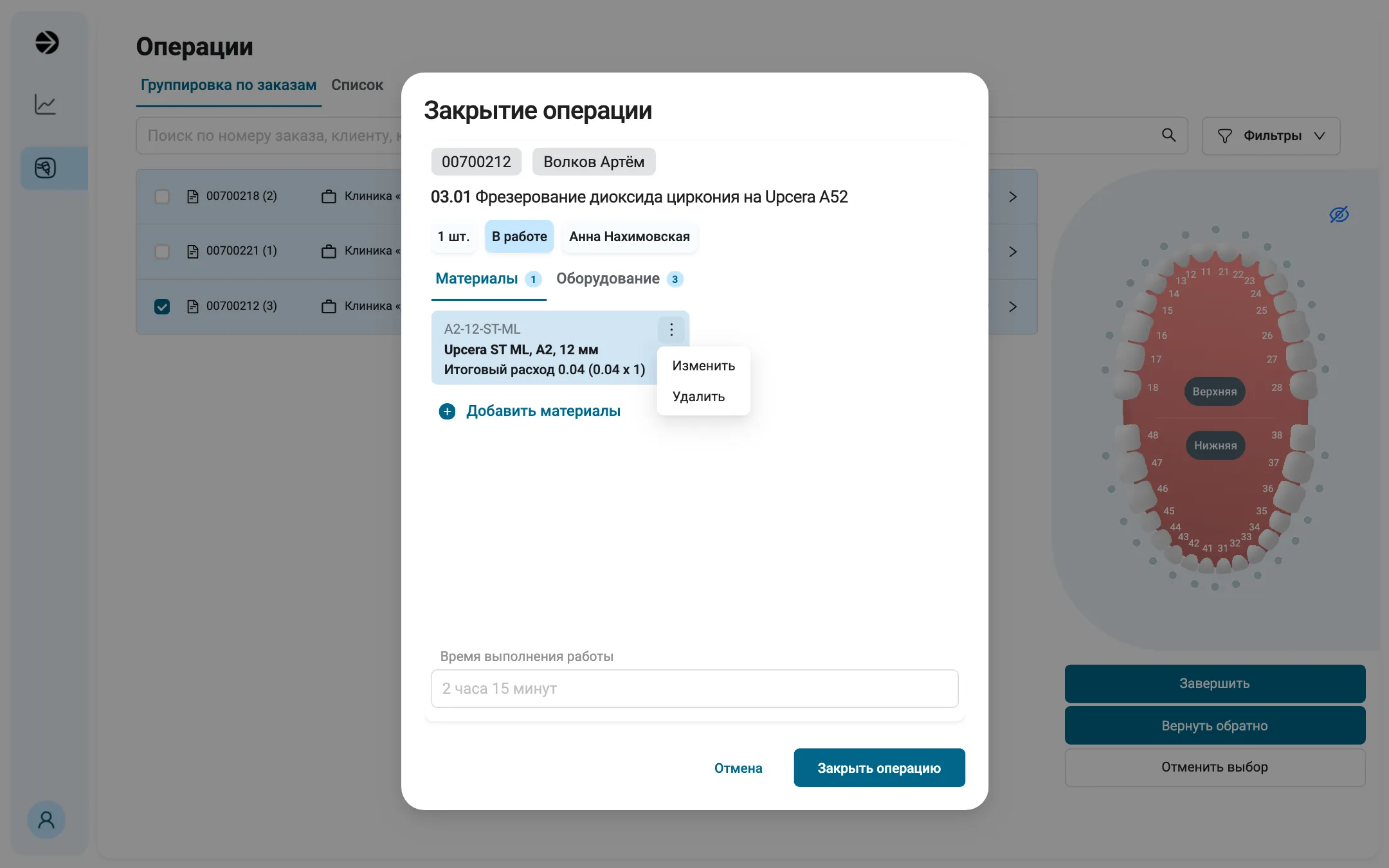
Окно закрытия у техника: фрезерование заказа 00700212 на три коронки взято в 9:10, окно открыто в 11:25. «Оборудование 3» означает станок и две фрезы на соседней вкладке. Подставилось 0.04 диска, это доля на одну коронку; на три коронки её поправляют, как показано ниже.
- 1Какую операцию закрываете. «1 шт.» показывает, сколько единиц операции в заказе: у общей операции 1, у остальных столько, сколько единиц услуги.
- 2Материал подставлен из справочника. «Итоговый расход» показывает, сколько спишется со склада: «Количество на 1 операцию» × «Количество операций». В меню «⋮» есть «Изменить» и «Удалить», на кадре оно раскрыто.
- 3«Добавить материалы», если работали материалом, которого нет в списке.
- 4Время заполнять не нужно: программа считает его от «Взять в работу» до момента, когда вы открыли окно.
- 5«Закрыть операцию» спишет материалы со склада и откроет следующую операцию услуги.
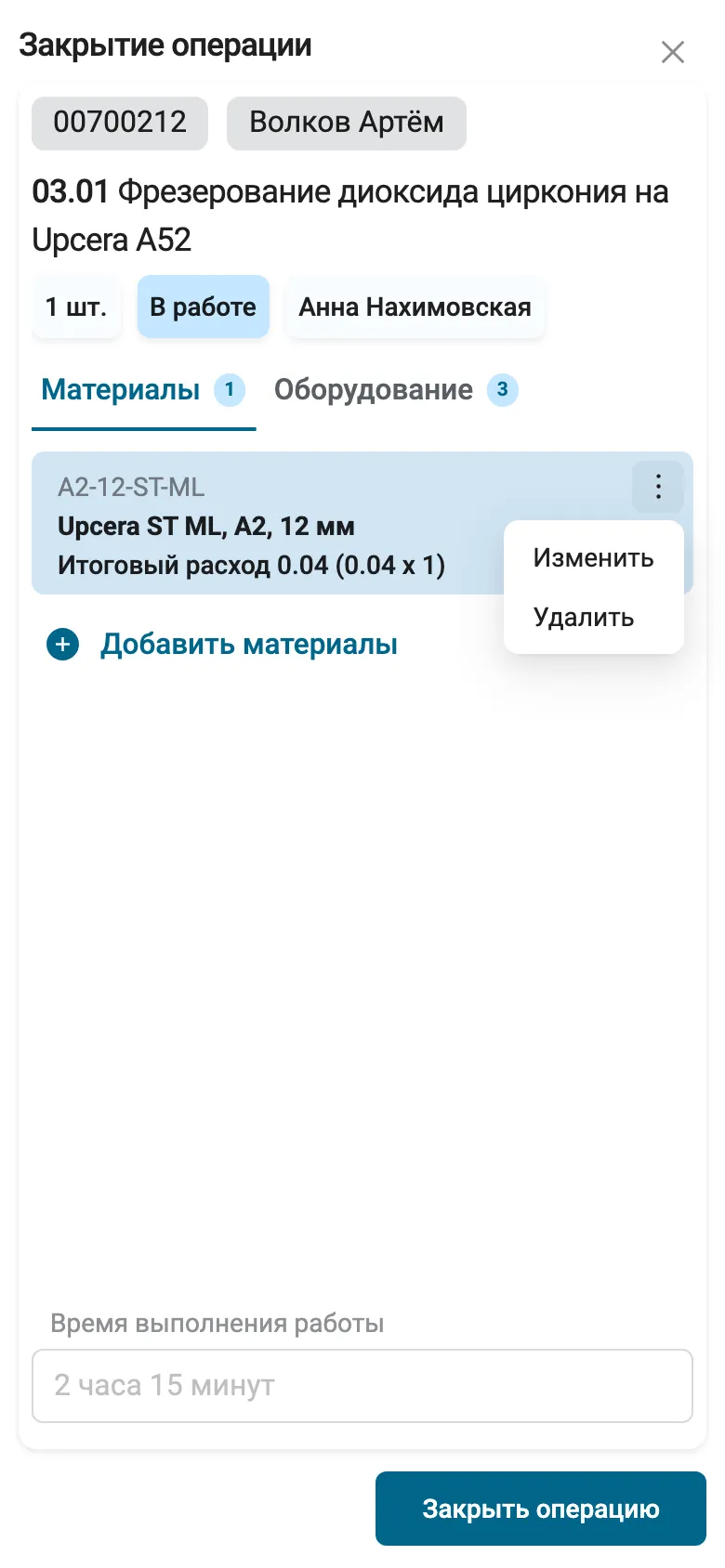
То же окно на телефоне: на весь экран, «Отмены» внизу нет, окно закрывает крестик справа от заголовка. Меню «⋮» у диска раскрыто, время работы внизу считается само.
Сколько материала спишется
«Итоговый расход» на карточке материала равен «Количество на 1 операцию» × «Количество операций». В окне правки материала то же число называется «Итоговое количество материала». «Шт.» в шапке окна закрытия и «ед» у «Количество операций» считают единицы работы, например коронки. «Шт» у материала в окне правки означает упаковку материала, 0.04 у диска значит 0.04 диска.
«Количество операций» показывает, сколько единиц работы сделано этим материалом. Сразу оно равно числу в шапке окна. Больше этого числа программа не даст поставить ни одному материалу. Если работа шла из разных заготовок, добавьте каждую отдельно: один и тот же материал дважды добавить нельзя, в списке он станет серым.
Пример
«Количество на 1 операцию» × «Количество операций» = «Итоговый расход»
В шапке «6 шт.»Операция не общая: шесть коронок. Программа умножает долю на число коронок сама.
- Первый диск0.04 × 4 = 0.16
- Второй диск0.04 × 2 = 0.08
Каждый диск добавлен отдельно, «Количество операций» вместе 4 + 2 = 6. Больше числа в шапке поставить нельзя.
В шапке «1 шт.»Общая операция: фрезерование заказа 00700212, три коронки из одного диска.
- Диск0.12 × 1 = 0.12
«Количество операций» остаётся 1. Долю диска на все три коронки вписываете вы: 0.04 × 3 = 0.12.
«1 шт.» в шапке всегда у общей операции: справочник считает её одной на всю услугу, сколько бы в ней ни было зубов. В стартовом справочнике dentego общие, например, фрезерование и синтеризация (спекание). У такой операции в «Количество на 1 операцию» вписывают, сколько материала ушло на всю работу.
Пример
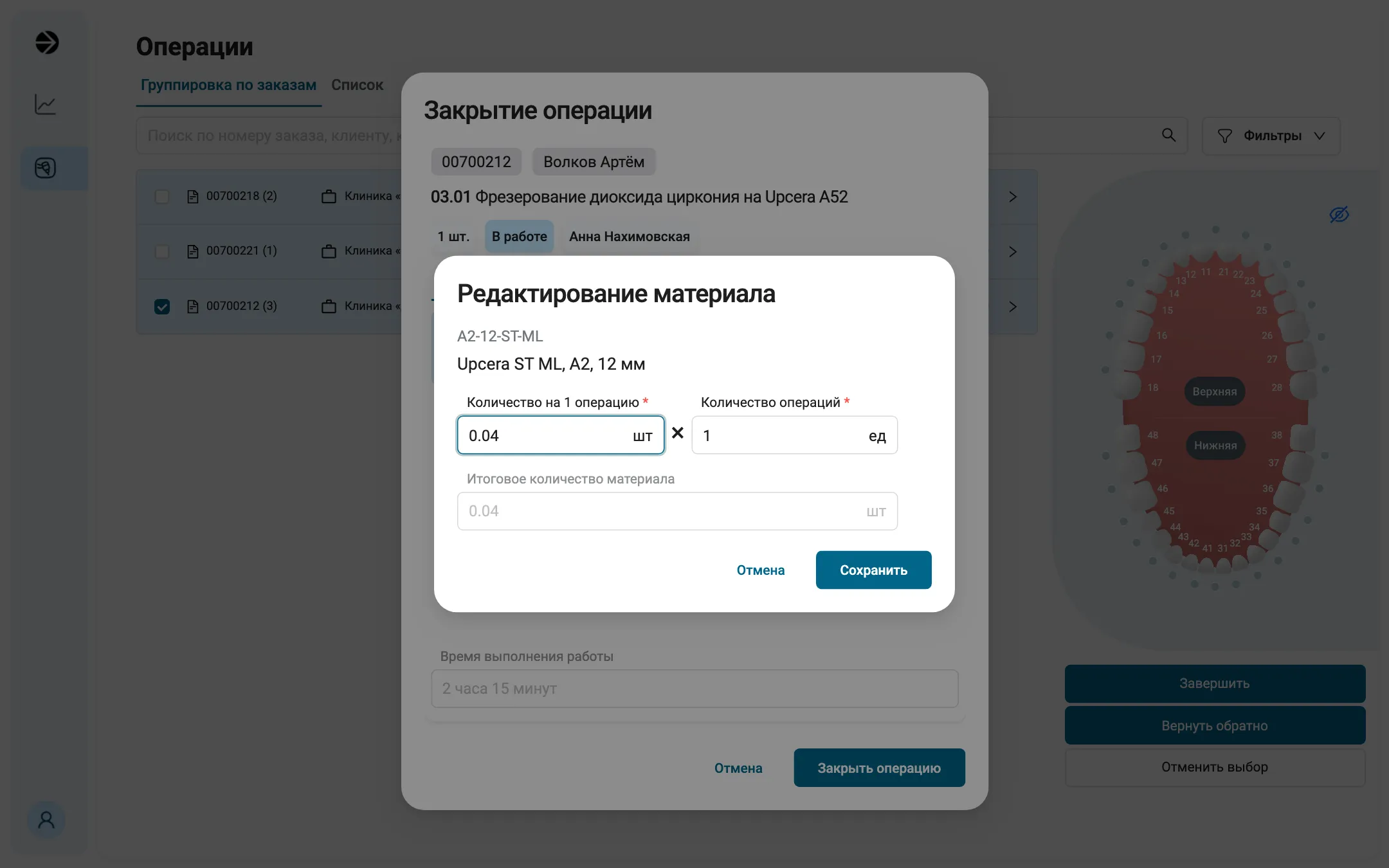
«Изменить» в меню «⋮» у диска с кадра выше, число ещё не поправлено. Фрезерование общее, в шапке «1 шт.», поэтому «Количество операций» остаётся 1, а в первое поле нужно вписать 0.12: три коронки по 0.04.
- 1Сколько материала уходит на одну единицу операции, в упаковках: 0.04 шт значит 0.04 диска. У общей операции сюда пишут долю на всю работу: на три коронки 0.12.
- 2Сколько единиц операции сделано этим материалом. Больше числа из шапки окна закрытия не поставить.
- 3Сколько спишется со склада. Программа считает сама: 0.04 × 1 = 0.04 диска.
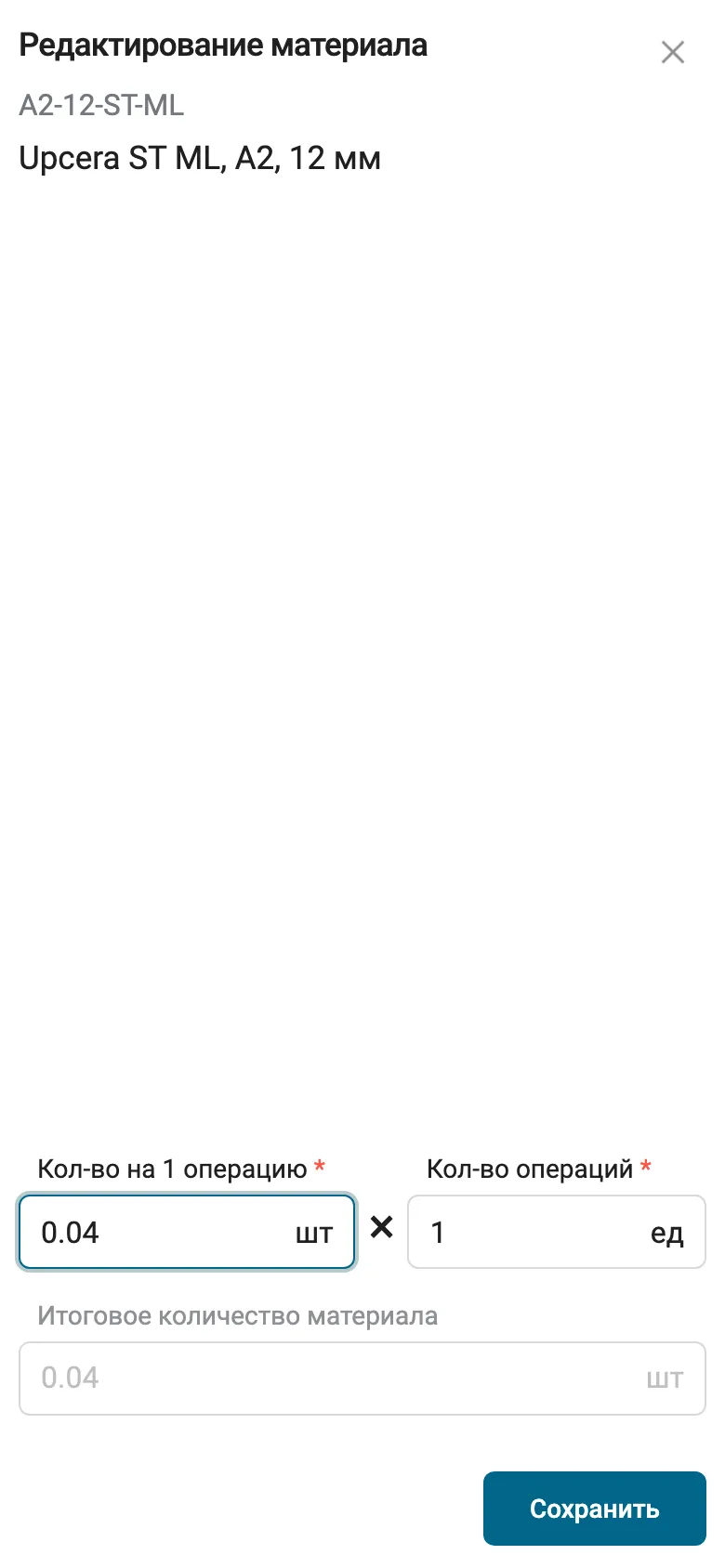
Окно правки на телефоне: поля внизу экрана подписаны короче, «Кол-во на 1 операцию» и «Кол-во операций». У фрезерования трёх коронок в первое поле нужно вписать 0.12.
Как добавить материал
- Нажмите «Добавить материалы».
- Найдите материал поиском или по группам. Поиск ищет по всем материалам лаборатории для операций, а группы показывают те, что настроены для этой операции.
- Проверьте «Количество на 1 операцию» и «Количество операций». Если администратор задал в справочнике средний расход для этой группы материалов, он подставится сам; если поле пустое, впишите расход.
- Нажмите «Добавить».
Остатков склада в окне не видно. Если материала на складе нет, операция всё равно закроется, а на складе появится дефицит: остаток уйдёт в минус. Всё равно указывайте, сколько материала ушло на самом деле. Тогда себестоимость заказа будет верной, а дефицит разберёт тот, кто в лаборатории отвечает за склад.
Оборудование и расходники
На вкладке «Оборудование» одно оборудование операции и его расходники, например фрезы. Под оборудованием стоит поле «Выберите набор (опционально)». В наборе расходников записан список расходников с количеством на единицу операции, его заводит администратор у оборудования. Набор подставляется сам, если привязан к материалу конструкции из заказа.
- Сменили набор: расходники прежнего набора заменятся новыми, а добавленные вручную останутся.
- «Добавить расходник» работает, только когда выбрано оборудование.
- Удалили оборудование: расходники не сохранятся. Окно предупредит: «Расходники не будут привязаны к операции без оборудования».
Время работы считается само
Поле «Время выполнения работы» внизу окна заполнять не нужно. Программа считает время от момента, когда вы нажали «Взять в работу», до момента, когда открыли окно закрытия, вместе с ночью, если операция ждала до утра. Если закрыли окно «Отменой» и открыли снова, считается последнее открытие. Поправить время может только администратор.
Закрыть операцию, не взяв её в работу, можно: это обычный путь, время тогда будет «меньше минуты». Если в лаборатории смотрят время работы, нажимайте «Взять в работу», когда начинаете.
Момент, когда вы открыли окно, считается и датой окончания работы. По ней операция попадёт в отчёт о заработке.
Закрыть несколько операций сразу
- В «Списке» отметьте несколько операций «В работе» и нажмите «Завершить».
- В «Группировке по заказам» можно закрыть сразу цепочку операций одной услуги подряд: первая из них «Доступна» или «В работе», за ней идут операции «В очереди».
У каждой операции в окне свои материалы: переходите между ними по номерам внизу окна. Главная кнопка тогда называется «Закрыть все». Закроются все операции или ни одной: если где-то ошибка, окно откроет эту операцию и покажет, что не так.
Что программа делает сама
- Списывает материалы и расходники со склада лаборатории. На «Складе» это списание видно как документ с основанием «Закрытие операции».
- Следующая операция услуги становится «Доступна».
- Операция попадает в ваш отчёт о заработке.
Если не получается
«Необходимо добавить хотя бы один материал»
В справочнике для этой операции материал обязателен, а в окне его нет: материал не подставился или его удалили.
Добавьте материал, которым работали.
«Необходимо добавить хотя бы один расходник оборудования»
Для операции обязательны расходники оборудования.
Добавьте оборудование, затем расходник или набор.
«Не больше …» под полем «Количество операций»
Указано больше, чем единиц операции в заказе.
Уменьшите число до того, что в подсказке.
«Нарушен порядок при завершении операций»
Операции услуги закрываются только подряд, без пропусков.
Сначала закройте предыдущую операцию услуги.
Закрыли операцию, а потом заметили ошибку в материалах
Закрытую операцию сам техник не правит.