Раздать работу техникам
Назначить техников на операции заказа на вкладке «Производство», поменять или отозвать их и закрыть операцию за техника.
На этой странице
Работу в заказе делают операции, и у каждой свой ответственный техник. Раздаёт операции администратор на вкладке «Производство». Можно и не раздавать: техники берут свободные операции сами.
Назначенная и свободная операция
Свободной называют операцию без ответственного. Её видят в разделе «Операции» все техники, у кого в ставке есть оплата этой операции, и первый, кто возьмёт её в работу, станет ответственным. Назначенную операцию видит только её техник. Ставка задаёт перечень операций, которые делает техник, с оплатой за каждую; её ведут в «Сотрудниках» на вкладке «Ставки».
Как раздавать работу, лаборатория решает сама: назначить техников на все операции, оставить все свободными или часть назначить, а часть оставить. Переключать для этого ничего не нужно.
Своего срока у операции нет: срок один на весь заказ, «Сдать работу до».
Пример
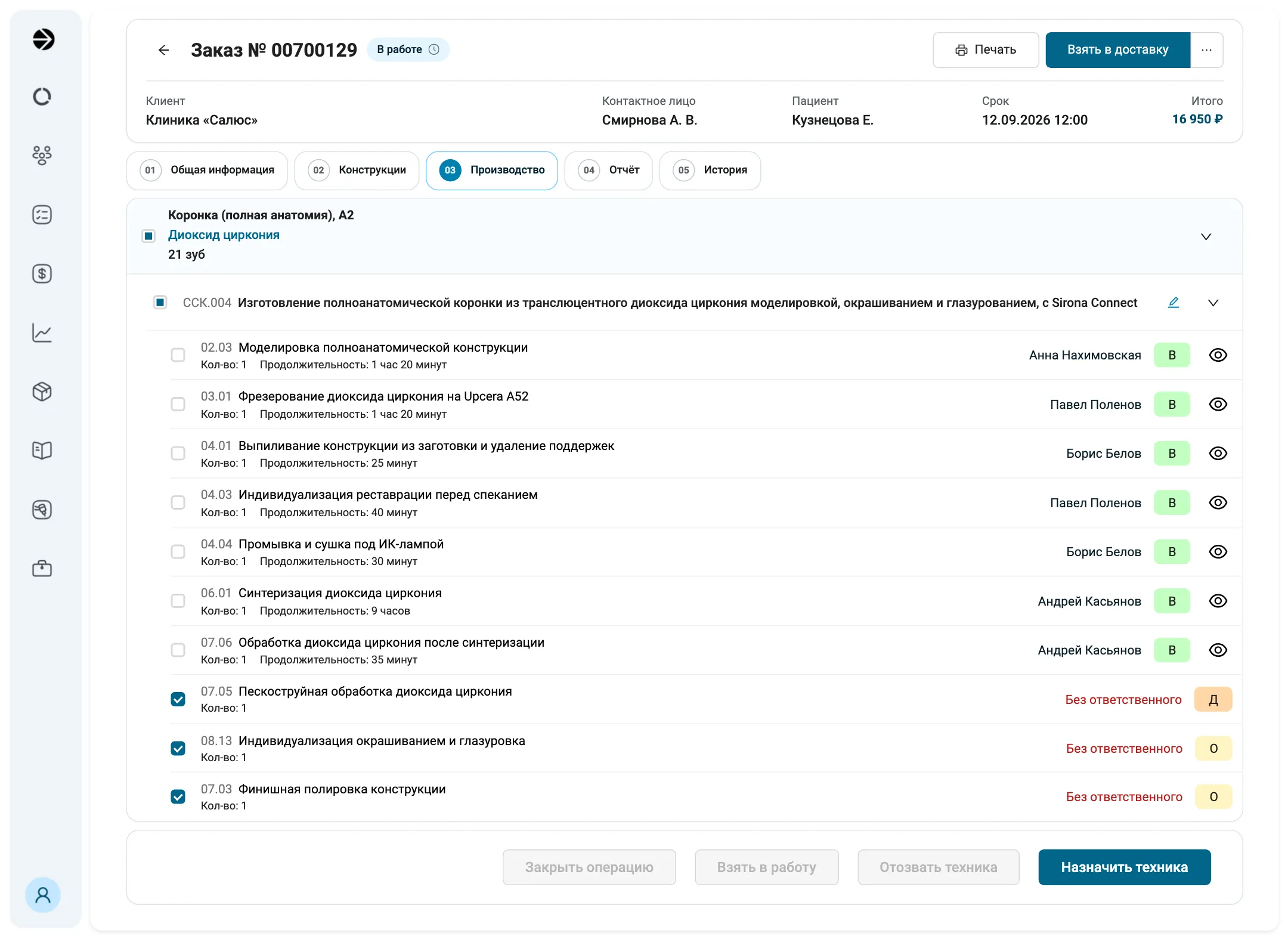
Заказ «В работе»: семь операций закрыты, три последние свободны и отмечены, чтобы назначить на них техника.
- 1Ответственный техник. Назначенную операцию видит только он.
- 2Свободная операция. Красное «Без ответственного» так и выглядит в программе, это не ошибка: операцию ещё никто не взял. Её возьмёт первый техник, у кого в ставке есть её оплата.
- 3Галочки. Галочка у услуги или конструкции отмечает все её операции.
- 4Панель появляется, когда отмечена хотя бы одна операция. «Взять в работу» и «Закрыть операцию» не нажимаются: у отмеченных нет техника.
Буква показывает статус операции
- В«Выполнена»: у закрытой ещё видны продолжительность и глаз «Просмотр операции»
- Ы работе»
- Д«Доступна»: можно брать в работу
- О«В очереди»: ждёт, пока закроют предыдущую
- П«Планирование»: заказ ещё не в работе
Назначить техника
- Откройте заказ, вкладка «Производство». Назначать можно заранее, уже на «Рассмотрении» и «Планировании», и в любой момент потом.
- Отметьте операции галочками. Галочка у услуги или конструкции отмечает все её операции.
- Внизу нажмите «Назначить техника».
- Выберите техника и нажмите «Назначить техника».
Пример
Оплата технику записывается в операцию по его ставке в момент назначения. Уведомление технику не приходит: операция появится в его разделе «Операции», когда заказ перейдёт в работу.
Кнопка «Взять в работу» на панели внизу относится к операциям, а не к заказу: она переводит отмеченные доступные операции в работу за их техника. Заказ переводит в работу одноимённая кнопка в шапке заказа.
Поменять или отозвать техника
Чтобы поменять техника, отметьте операцию и назначьте другого. Если операция уже была «В работе», она останется в работе у нового техника, а отметки начала сбросятся. Поменять техника можно и на закрытой операции: она перейдёт в заработок нового техника по его ставке.
«Отозвать техника» снимает ответственного: операция снова становится свободной, а если была «В работе», то «Доступна». С закрытой операции техника не отозвать. Отзывает только администратор лаборатории.
Закрыть операцию за техника
Администратор лаборатории может закрыть операцию, на которую назначен техник, например если работа сделана, а техник её не отметил. Заказ должен быть «В работе».
- Отметьте операцию и все незакрытые операции перед ней в этой услуге: закрывают по порядку.
- Нажмите «Закрыть операцию».
- В окне «Закрытие операции» проверьте время и материалы и нажмите «Закрыть операцию» или, если отмечено несколько, «Закрыть все».
Окно закрытия то же, что у техника, а что в нём заполнять, разобрано на странице «Закрыть операцию». Исправить время и материалы уже закрытой операции может только администратор лаборатории и только пока заказ «В работе»: значок глаза у операции → «Редактировать».
Поменять состав операций услуги
Если для конкретного заказа нужна лишняя операция или одна не нужна, поправьте состав прямо в заказе. Справочник при этом не меняется.
- Нажмите карандаш у строки услуги.
- Перетащите строки, чтобы поменять порядок, удалите лишние корзиной или нажмите «+ Добавить операции».
- Нажмите «Сохранить».
Удалять и переставлять можно операции, которые ещё не взяты в работу и не закрыты. Править состав может администратор лаборатории, пока заказ в «Рассмотрении», «Планировании» или «В работе».
Где видно, кто что делает
- В «Производстве» видны ответственный и статус каждой операции.
- На вкладке «Конструкции» под каждой услугой стоят «Сделано N из M операций» и предупреждения «Техники не назначены» или «N из M операций без техника».
- В списке заказов есть «Готовность» («3 / 10»: закрыто три операции из десяти) и столбец «Техники».
- На «Дашборде» есть виджеты «На контроле» и «Просрочка по дедлайну».
Если не получается
Техник ушёл в отпуск, а на нём остались операции
Назначенную операцию берёт и закрывает только её техник, другие техники её не отметят: пока он в отпуске, операция стоит.
Его заказы видно по столбцу «Техники» в списке заказов. В каждом на вкладке «Производство» отметьте его незакрытые операции и назначьте другого техника или нажмите «Отозвать техника», и операция станет свободной. Закрытые операции не трогайте: они остаются в его заработке.
Нужного техника нет в окне назначения
В его ставке нет оплаты отмеченных операций.
Добавьте операцию в ставку техника. Как настроить ставку
Техник в окне серый: «Специалист не может выполнять: …»
Часть отмеченных операций не входит в его ставку.
Снимите галочки с перечисленных операций и назначьте техника на остальные.
Кнопка «Взять в работу» не нажимается
Взять в работу можно только операции «Доступна», и у каждой должен быть техник.
«Для закрытия последовательности, выберите все предыдущие и идущие по порядку не закрытые операции»
Операции услуги закрываются по порядку.
Отметьте и незакрытые операции перед этой.
«Переведите заказ в статус "В работе" перед закрытием операций»
На «Планировании» операции ещё не начаты.
Нажмите «Взять в работу» в шапке заказа.
«Нельзя открепить специалиста от завершенной операции»
С закрытой операции техника не отозвать.
Назначьте на неё другого техника, и заработок перейдёт к нему.
Техник не видит операцию, на которую назначен
Заказ ещё не переведён в работу.
Нет вкладки «Производство»
С телефона заказ сейчас открывается без вкладок. Раздавайте работу с компьютера.