Попробовать dentego за час
Один пробный заказ от клиента до оплаты своими руками: что сделать по шагам и где увидеть, что dentego считает сам.
На этой странице
- Маршрут
- Шаги
- 1. Заведите клиента
- 2. Заведите заказ
- 3. Заведите ставку
- 4. Станьте техником
- 5. Отдайте заказ в работу
- 6. Закройте операции как техник
- 7. Сдайте заказ
- 8. Внесите оплату
- 9. Посмотрите цифры
- Что учесть
- 10 заказов до оплаты подписки
- Цена услуги 1 ₽
- Склад на пробе не меняется
- Проба остаётся в кабинете
- Как убрать пробу
- Если решили переходить
Маршрут для администратора лаборатории, которой только что открыли кабинет. За час вы сами проведёте один заказ от клиента до оплаты, побыв и администратором, и техником, и увидите, что dentego делает сам: раздаёт операции техникам, считает их заработок, долг клиента и прибыль заказа.
Второй человек не нужен: роль техника вы добавите себе на шаге 4. Пробный заказ входит в 10 заказов, которые можно завести до оплаты подписки dentego. Как потом освободить его место, сказано в конце страницы.
Маршрут
3 мин
Заведите клиентаdentego сам: даёт клиенту «Базовый прайс-лист», у физлица заводит контактное лицо
Клиенты → Список
7 мин
Заведите заказdentego сам: предлагает услуги под конструкцию, ставит цену из прайс-листа, копирует в заказ операции услуги
Заказы → Создать
5 мин
Заведите ставкуdentego сам: по ставке решает, кому видна операция и сколько он за неё получит
Сотрудники → Ставки
2 мин
Станьте техникомdentego сам: пересобирает ваши права, в меню появляются «Операции»
Сотрудники, ваша строка
3 мин
Отдайте заказ в работуdentego сам: открывает первую операцию услуги, она появляется в «Операциях»
Заказ → Производство
4 мин
Закройте операции как техникdentego сам: открывает следующую операцию и начисляет технику оплату по ставке
Операции
1 мин
Сдайте заказdentego сам: с «В доставке» записывает клиенту долг
Шапка заказа
3 мин
Внесите оплатуdentego сам: закрывает долг по заказу разнесённым платежом
Клиенты → Платежи
3 мин
Посмотрите цифрыdentego сам: считает себестоимость, прибыль и маржу заказа, зарплату техника и выручку
Отчёт заказа, Аналитика, Дашборд
Около получаса на шаги и около часа вместе с осмотром экранов
Стартовый справочник услуг и операций уже в кабинете, цены услуг в нём 1 ₽. Ещё в кабинете есть конструкции, склад и «Базовый прайс-лист». Свою цену вы поставите в заказе на шаге 2. Ставок и материалов пока нет.
Шаги
1. Заведите клиента
- Откройте «Клиенты» → «Список» и нажмите «Создать клиента».
- Для пробы выберите тип «Физ. лицо»: у него обязательны только «Наименование», «Фамилия» и «Имя». Назовите клиента условно, например «Проба»: после уборки он останется в архиве и займёт это наименование.
- Поле «Прайс-лист клиента» уже заполнено базовым прайс-листом. Нажмите «Добавить».
Что посмотреть. Клиента без прайс-листа не завести: из него заказ берёт цены. «Базовый прайс-лист» есть в кабинете с самого начала, в нём цены стартового справочника. У физлица контактное лицо для заказа программа заводит сама.
2. Заведите заказ
- Откройте «Заказы» и нажмите «Создать».
- Выберите клиента и контактное лицо, впишите фамилию пациента и срок «Сдать работу до».
- В блоке «Конструкции и услуги» добавьте конструкцию: тип, материал и зубы на карте.
- У конструкции нажмите «+ услуга» и отметьте одну услугу. Для пробы удобнее услуга, в которой мало операций.
- Под услугой в поле «Цена» стоит 1 ₽ из стартового справочника. Впишите свою цену. Если заказ уже создан, цену правят карандашом «Изменить» в том же блоке.
- Нажмите «Создать заказ» в шапке. Заказ перейдёт в статус «Рассмотрение».
Пример
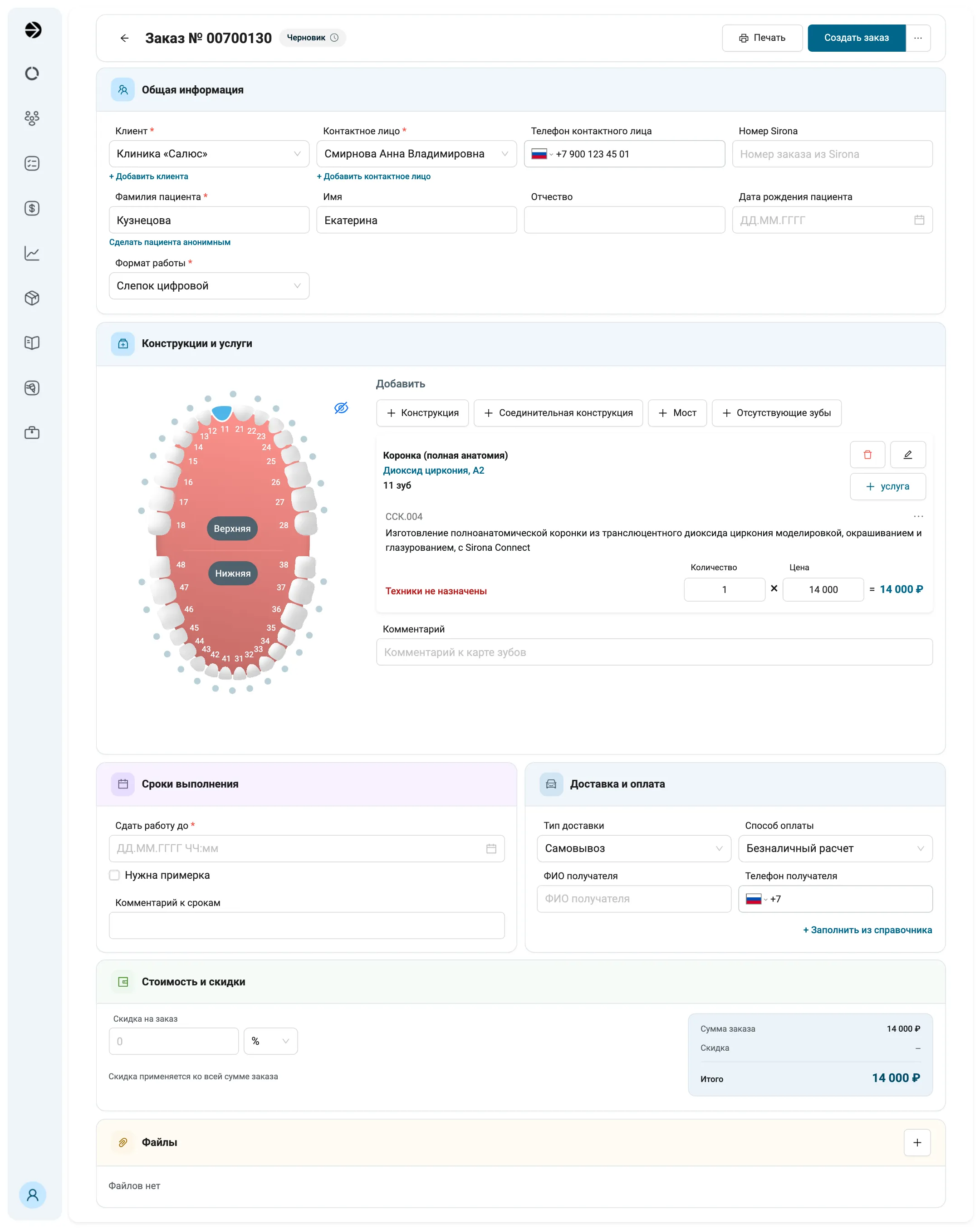
Пример: черновик демо-лаборатории, клиент «Клиника «Салюс»», цена 14 000 ₽ из её прайс-листа. На пробе у вас будет клиент «Проба» и цена 1 ₽, пока вы её не замените. Кнопка «Создать заказ» в шапке черновика, выше этого участка.
- 1«+ услуга» у карточки конструкции открывает окно «Добавление услуги».
- 2«Цена» под услугой. В новом кабинете здесь 1 ₽: впишите свою цену. Она сохранится, когда курсор уйдёт из поля.
- 3«Техники не назначены» красным: так программа пишет, пока на операции никого не назначили. Это не ошибка, себя вы назначите на шаге 5.
Что посмотреть. Окно «Добавление услуги» сразу отбирает услуги под эту конструкцию и её материал. 1 ₽ в поле «Цена» программа взяла из прайс-листа клиента, а цену, которую вы вписали, заказ запомнил: правка прайс-листа её уже не изменит. После создания на вкладке «03 Производство» видны операции услуги по порядку. В работе это очередь: следующая откроется, когда закроют предыдущую.
3. Заведите ставку
- Откройте «Сотрудники» → «Ставки», нажмите «+» и назовите ставку, например «Проба».
- Найдите операции вашей услуги через «Поиск по операциям»: их артикулы и названия видны на вкладке «Производство» заказа. В столбце ставки нажмите «+» у каждой и впишите оплату.
- Нажмите «Сохранить изменения».
Пример
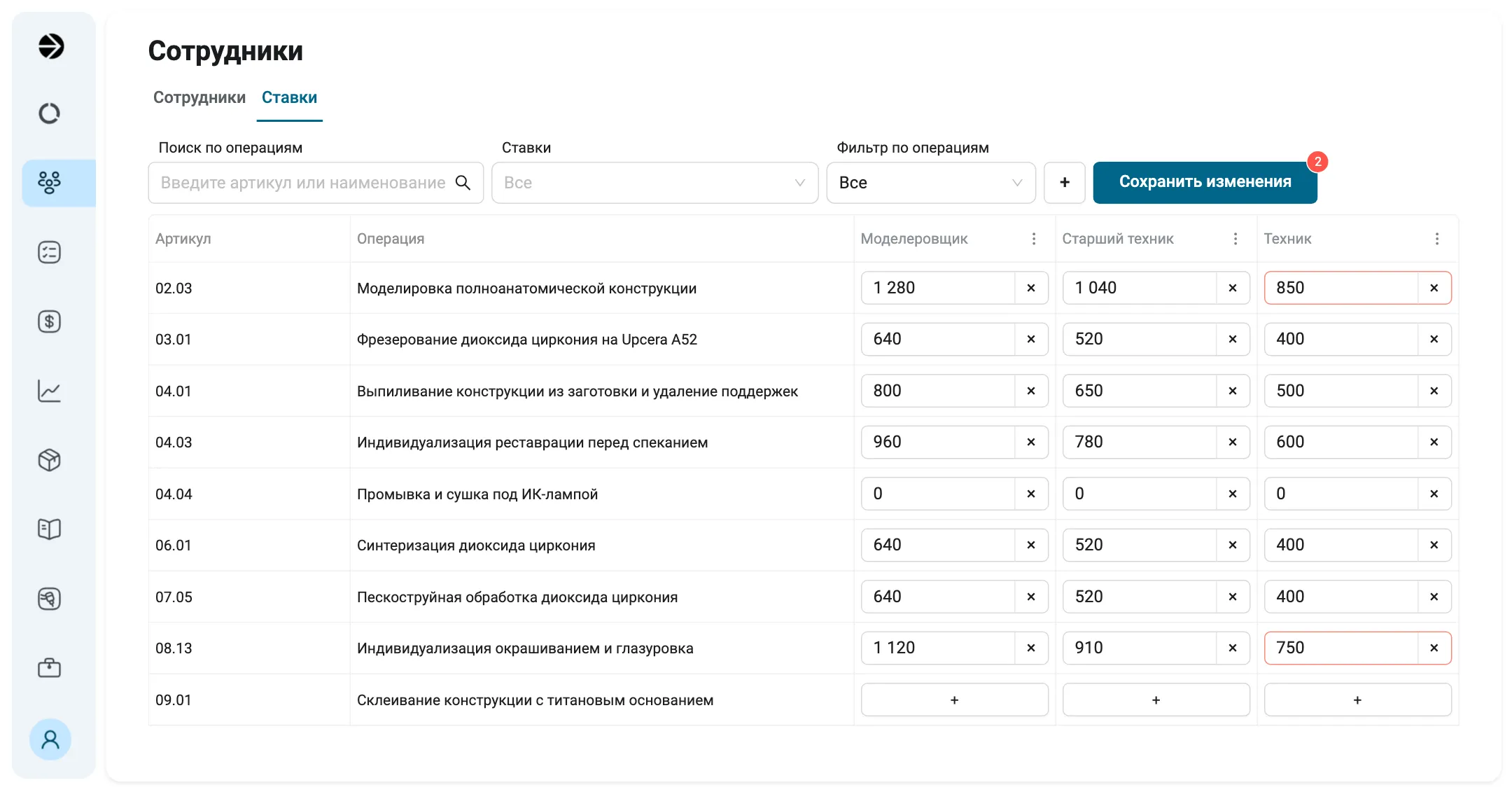
Пример: ставки демо-лаборатории, их здесь три. В новом кабинете ставок нет, и после «+» у вас будет один столбец «Проба».
- 1«Поиск по операциям»: впишите артикул или название операции с вкладки «Производство» вашего заказа.
- 2«+» заводит новую ставку: назовите её «Проба». Она встанет столбцом с пустыми ячейками.
- 3«+» в ячейке значит, что у операции нет цены в этой ставке. Нажмите и впишите оплату.
- 4«Сохранить изменения» сохраняет все цены разом.
Что посмотреть. Ставка задаёт, какие операции делает сотрудник и сколько он получает за каждую. Пока у операции нет цены в ставке техника, он не увидит её свободной, а назначить его на неё нельзя.
4. Станьте техником
- В «Сотрудниках» на вкладке «Сотрудники» найдите свою строку и выберите в меню «…» пункт «Редактировать».
- В поле «Роли» добавьте «Техник лаборатории», в поле «Ставка» выберите «Проба».
- Сохраните строку зелёной галочкой.
Что посмотреть. В меню появились «Операции»: в этом разделе техник берёт и закрывает работу. Раздел открыт только тем, у кого есть роль техника. Остальное у вас осталось как у администратора.
5. Отдайте заказ в работу
- В шапке заказа нажмите «На планирование».
- На вкладке «Производство» отметьте услугу галочкой, на панели внизу нажмите «Назначить техника» и выберите себя.
- Нажмите «Взять в работу» в шапке заказа.
Пример
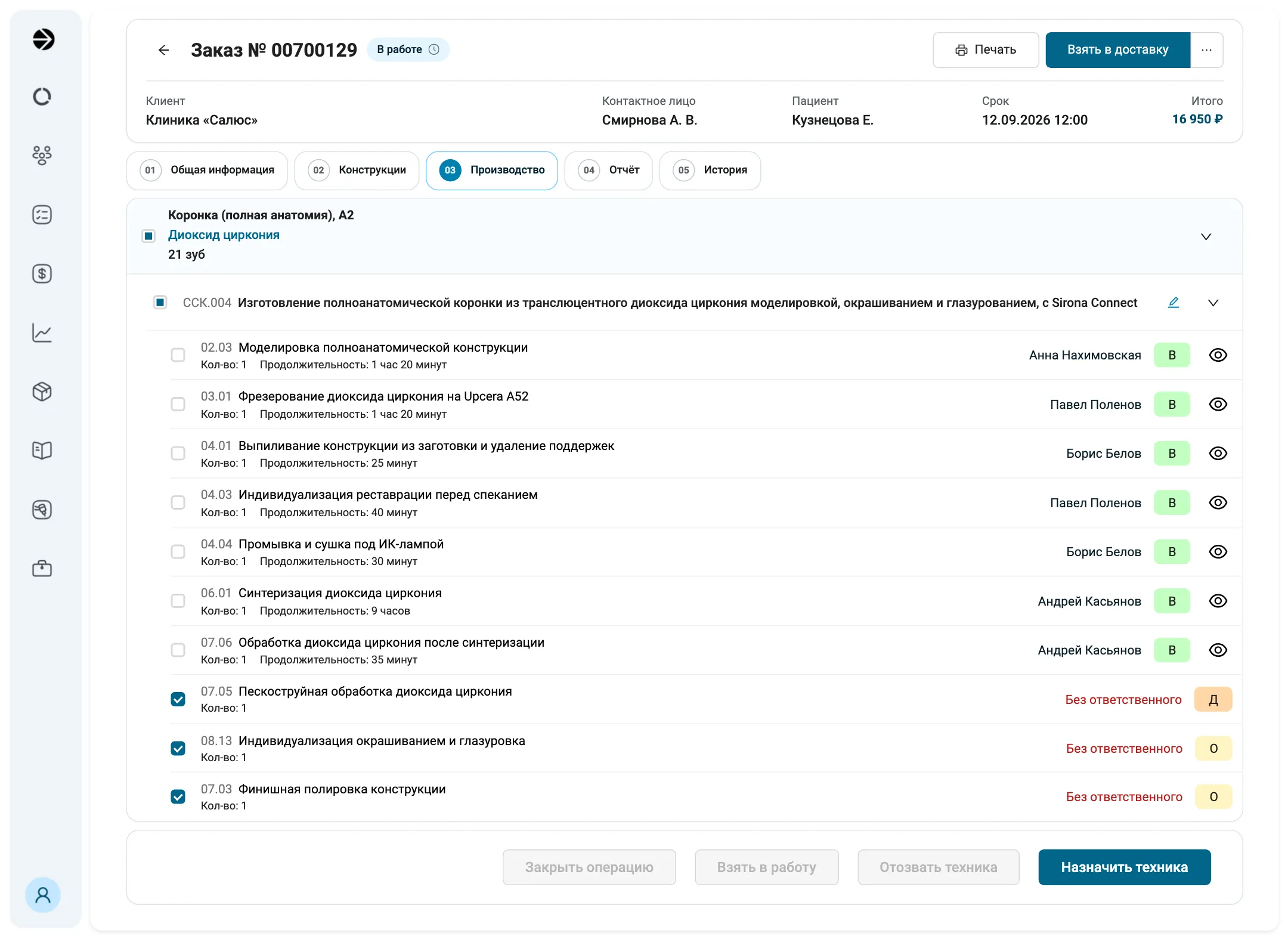
Пример: заказ демо-лаборатории уже «В работе», у первых операций есть техники. На пробе заказ будет в «Планировании», а все операции «Без ответственного», пока вы не назначите себя.
- 1Галочка у услуги отмечает все её операции.
- 2«Назначить техника» на панели внизу. В окне будут только те, у кого в ставке есть цена этих операций; на пробе это вы.
Что посмотреть. Первая операция услуги стала «Доступна», остальные ждут «В очереди». Назначать необязательно: свободную операцию техник может взять сам, если в его ставке есть её цена.
6. Закройте операции как техник
- Откройте «Операции». На вкладке «Группировка по заказам» найдите пробный заказ.
- Сразу видны только операции «Доступна» и «В работе». Чтобы увидеть остальные, нажмите «Фильтры» справа от поиска и в «Операции» выберите «Все».
- Отметьте операции услуги подряд: первую, «Доступна», и за ней все «В очереди». Нажмите «Завершить».
- В окне «Закрытие операции» нажмите «Закрыть все». Материалы для пробы указывать не нужно.
Что посмотреть. Так работу видит техник: его операции и свободные по ставке, с телефона тоже. Цепочку можно закрыть разом, хотя операции «В очереди» ещё не открылись: в окне они идут в том порядке, в котором вы их отметили. Оплата по ставке попадает в заработок. Закрыть операцию за назначенного техника можно и из заказа, кнопкой «Закрыть операцию» на вкладке «Производство».
7. Сдайте заказ
- Нажмите в шапке заказа «Взять в доставку». Кнопка сработает, только когда все операции закрыты.
- Нажмите «Доставлен».
Обе кнопки срабатывают сразу, без окна подтверждения.
Что посмотреть. Когда заказ перевели в «В доставке», у клиента появился долг по заказу на его сумму. Его видно в окне «Создание платежа» после выбора клиента и в «Аналитике» на вкладке «Клиенты».
8. Внесите оплату
- Откройте «Клиенты» → «Платежи», нажмите «Внести платеж», выберите клиента и впишите сумму заказа. Нажмите «Создать».
- На странице платежа нажмите «Распределить», отметьте заказ галочкой и нажмите «Сохранить».
Что посмотреть. Разнести платёж значит отметить, какие заказы он оплатил; в программе это кнопка «Распределить». После сохранения долг по заказу закрыт, а платёж получил статус «Распределен».
9. Посмотрите цифры
- На вкладке «04 Отчёт» заказа: «Зарплата», то есть оплата закрытых операций, из неё «Себестоимость», а дальше «Прибыль» и «Маржа».
- В «Аналитике» у администратора пять вкладок отчётов. На вкладке «Зарплата» видно, сколько начислено каждому сотруднику, в том числе вам за пробные операции. На вкладке «Заказы» по каждому заказу «Начислено» (сумма заказа для клиента), «Прибыль», «Маржа» и «Не оплачено».
- У техника без роли администратора в «Аналитике» одна вкладка, «Операции»: там его заработок.
- На «Дашборде» «Выручка», «Себестоимость» и «Прибыль» за текущий месяц. В них попадают заказы, которые перевели в «В доставке» в этом месяце.
Что учесть
10 заказов до оплаты подписки
Пока подписка dentego не оплачена, в кабинете можно завести 10 заказов. В них входят и пробный заказ, и черновики, и отменённые заказы. Удалённый заказ место освобождает: как убрать пробу, сказано ниже.
Цена услуги 1 ₽
Услуги стартового справочника стоят 1 ₽ в «Базовом прайс-листе». Заказ берёт цену в момент, когда добавляют услугу, и правка прайс-листа её потом не меняет. Поэтому на пробе цену ставят в самом заказе, а для настоящих заказов в «Клиенты» → «Прайс-листы». Если оставить 1 ₽, прибыль заказа в «Отчёте» уйдёт в минус.
Склад на пробе не меняется
В операциях стартового справочника материалов нет, материалов и оборудования нет и в кабинете. Закрытие операций ничего не списывает, «Материалы» в «Отчёте» заказа 0 ₽, а себестоимость равна оплате технику. Когда материалы появятся в операциях, закрытие начнёт списывать их со склада: как склад влияет на себестоимость заказа.
Проба остаётся в кабинете
Пробный заказ, клиент, платёж и ставка останутся, пока вы их не уберёте. Доставленный пробный заказ попадает в «Аналитику» и на «Дашборд» вместе с настоящими.
Как убрать пробу
- Уберите заказ из платежа: «Клиенты» → «Платежи», фильтр статуса «Распределен» (полностью разнесённый платёж в списке по умолчанию скрыт) → строка платежа → «Распределить». Снимите галочку у заказа и нажмите «Сохранить».
- Удалите платёж корзиной в его строке списка. Платёж, разнесённый хотя бы на один заказ, не удаляется.
- В шапке заказа нажмите «Вернуть в доставку»: доставленный заказ не отменить, а из «В доставке» можно. Затем в меню «…» выберите «Отменить заказ» и «Удалить заказ».
- Клиента уберите в «Клиенты» → «Список»: меню «…» в строке → «Удалить». Клиент уйдёт в архив.
- Если сами операции не делаете, снимите с себя роль «Техник лаборатории» в своей строке «Сотрудников». Ставку при сохранении строки программа требует оставить, пусть пока будет «Проба». Пока в ней есть цены операций, вы остаётесь в окне «Назначить техника» для этих операций.
- Когда заведёте настоящие ставки, выберите себе другую и удалите «Пробу» в её меню.
Уберётся
- Заказ: из списка заказов, отчётов и «Дашборда», а его место среди 10 заказов до оплаты освободится
- Оплата за пробные операции: из «Зарплаты» и «Операций» в «Аналитике» она уходит уже при отмене заказа
- Платёж и долг: баланс пробного клиента станет нулевым
- Клиент: его больше нет в выборе в заказах и платежах
Останется
- Номер пробного заказа: следующий заказ получит следующий номер
- Клиент в архиве. Он занимает наименование и ИНН: настоящего клиента с теми же данными не завести, пока архивного не переименовать
- Ставка «Проба» в вашей строке, пока не выберете себе другую
Если решили переходить
- Запуск лаборатории: что настроить до первых настоящих заказов и в каком порядке.
- Как устроен dentego: путь заказа целиком и где в нём каждая роль.
- Пригласить сотрудника, чтобы техники брали операции у себя.
- Подключить клинику к dentego, чтобы клиника отправляла заказы из своего кабинета.
- Как перейти на dentego с тетради и Excel: что перенести из прежних таблиц.