Написать коллеге по заказу
Переписка открывается кнопкой «Переписка» в карточке заказа. Что нельзя исправить после отправки, где остаётся черновик и что делать, если сообщение не ушло.
На этой странице
Переписка открывается прямо из карточки заказа, окном поверх неё: заказ остаётся на экране, и сверяться с ним можно, не уходя из переписки.
- Откройте заказ и нажмите «Переписка» в шапке, перед печатью. На узком экране у кнопки остаётся только значок, подпись всплывает при наведении.
- Напишите сообщение и нажмите Enter или кнопку со стрелкой справа от поля. Новую строку начинает Ctrl+Enter, на Mac Cmd+Enter.
- Закройте окно крестиком или клавишей Esc.
Пример
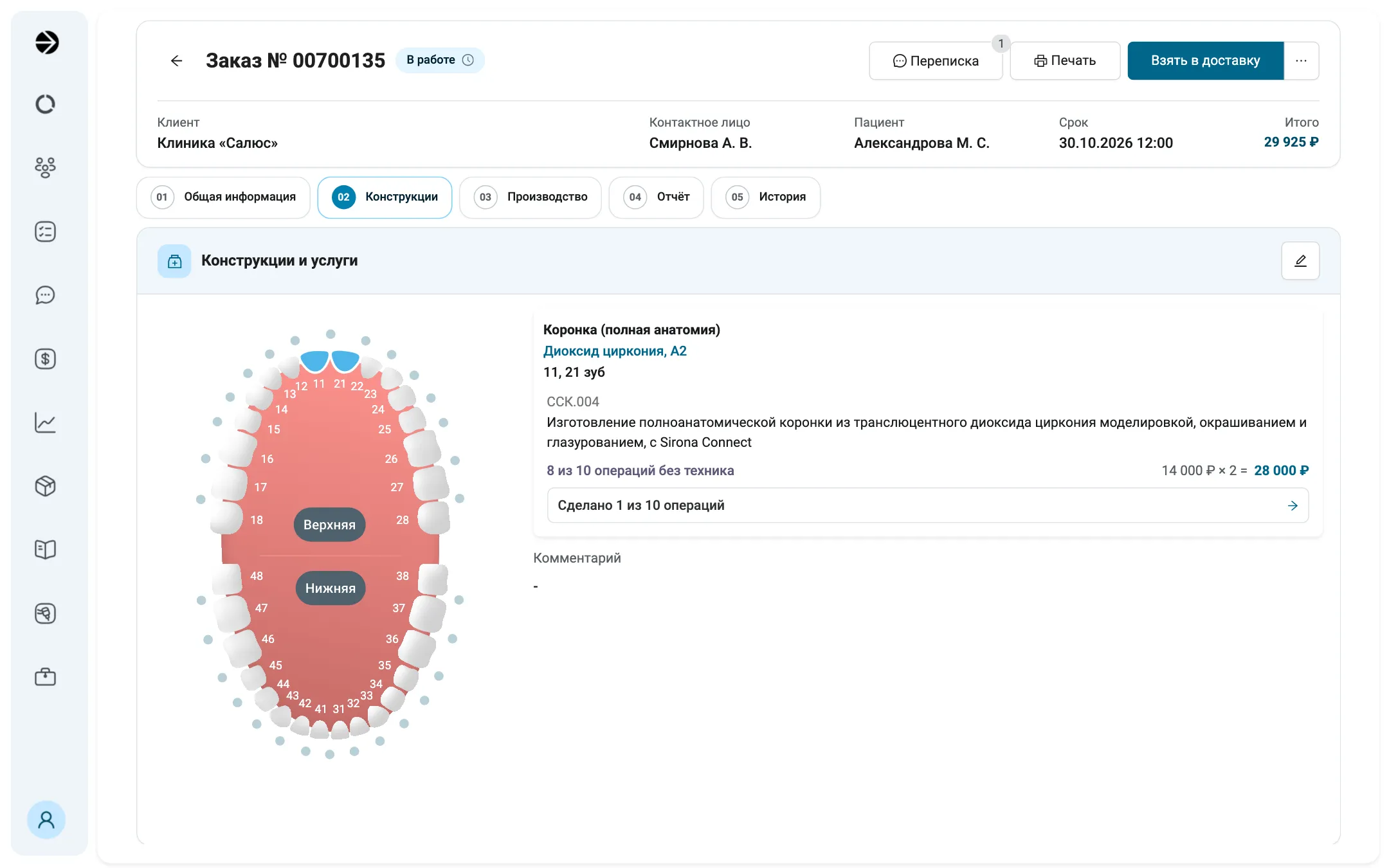
Кнопка «Переписка» в карточке заказа. Середина шапки между номером заказа и кнопками пропущена.
- 1«Переписка» в шапке заказа, перед печатью. Число на ней показывает, сколько сообщений заказа вы ещё не прочитали. На узком экране у кнопки остаётся только значок.
Пример
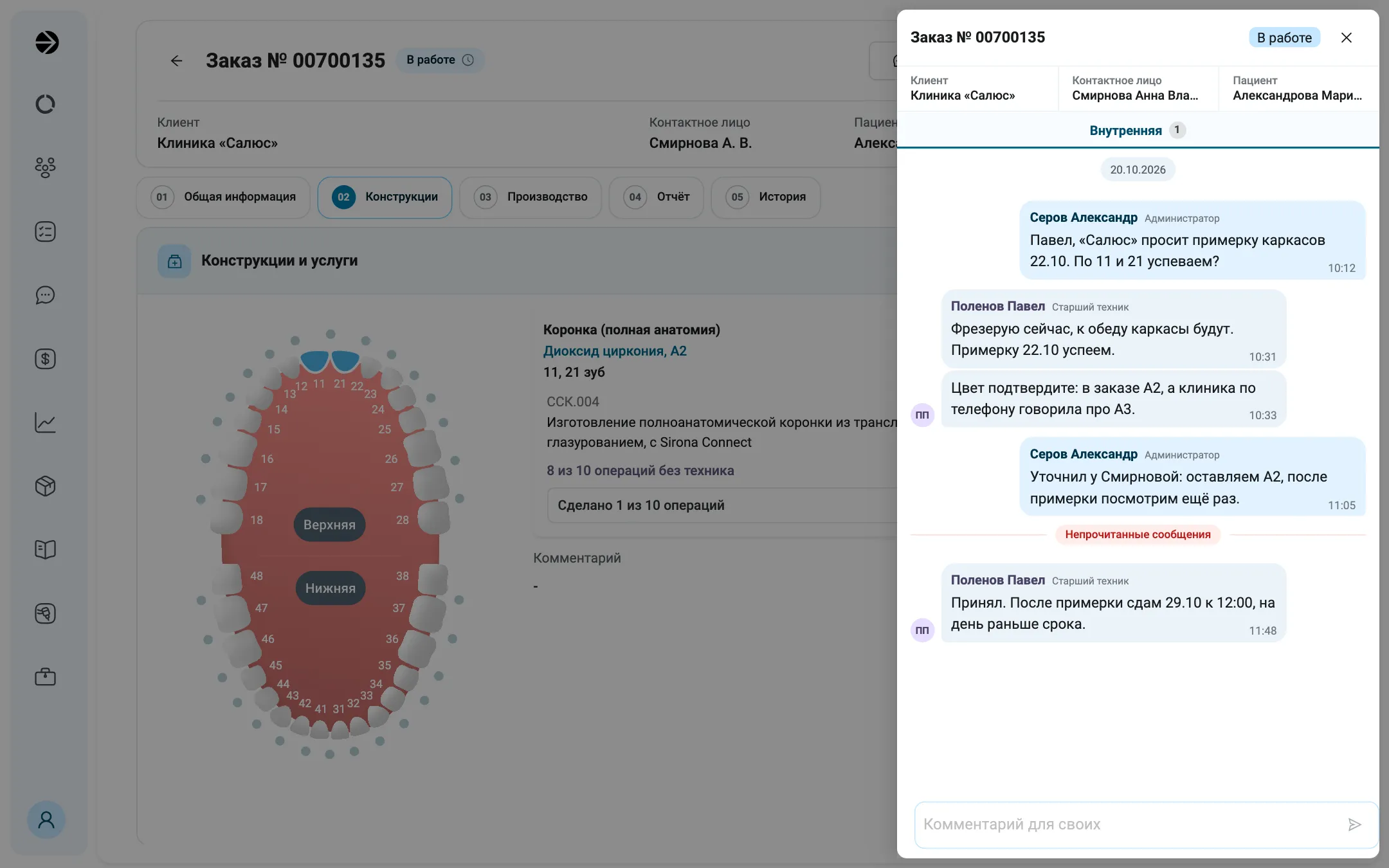
Окно открывается справа поверх заказа, заказ под ним остаётся открытым. На телефоне окно занимает весь экран.
- 2«Внутренняя»: вкладка одна. Переписку видят только сотрудники лаборатории, переписки с клиникой в программе нет.
- 3Переписка открывается на первом непрочитанном сообщении, над ним красная черта.
- 4Enter отправляет, Ctrl+Enter (на Mac Cmd+Enter) переносит строку. Неотправленный текст остаётся в поле черновиком.
- 5Стрелка тоже отправляет. У только что отправленного сообщения у времени встаёт одна галочка: сервер принял сообщение. Прочитал ли его коллега, программа не показывает.
Отправленное нельзя ни удалить, ни исправить, поэтому перечитайте сообщение перед Enter. Кладовщику карточка заказа не открывается: он находит заказ поиском в «Сообщениях» и пишет оттуда.
Если ошиблись в сообщении
Отправленное сообщение нельзя удалить или исправить, ни своё, ни чужое: таких кнопок в переписке нет. Поправьте себя следующим сообщением.
Удалить можно только своё сообщение с пометкой «Не отправлено»: оно не дошло до сервера, и «Удалить» убирает его с вашего экрана.
Неотправленный текст не пропадёт
Набранный и не отправленный текст сохраняется черновиком сообщения, отдельно у каждого заказа. Можно закрыть окно, уйти в другой раздел, обновить страницу или закрыть вкладку: текст будет в поле, когда вы вернётесь. В списке «Сообщений» у такого заказа вместо последнего сообщения стоит «Черновик:» и начало текста.
Черновик сообщения хранится в этом браузере: на другом компьютере и на телефоне его нет. Другой сотрудник, который войдёт на том же компьютере, вашего черновика не увидит. Все черновики стираются, когда вход в кабинет закончился: истекла сессия или из аккаунта вышли в другой вкладке.
Длинный текст и ссылки
Текст длиннее 4000 знаков программа делит по словам на несколько сообщений и отправляет их по очереди. Ссылка, которая начинается с http:// или https://, в сообщении открывается по клику в новой вкладке. Адрес без этого начала, например начатый с www, остаётся простым текстом.
Если не получается
Под сообщением «Не отправлено»
Сообщение не дошло до сервера. Рядом написана причина: нет соединения, нет доступа к переписке, сервер не принял. Такие сообщения живут только в этой вкладке браузера: обновление страницы они переживают, а при закрытии вкладки пропадают.
Нажмите «Повторить», когда причина ушла. Если сообщение больше не нужно, нажмите «Удалить».
«Превышен лимит частоты отправки сообщений»
Один сотрудник отправляет не больше 20 сообщений за 60 секунд, по всем заказам вместе. Сверх предела отправка блокируется на минуту, под полем идёт обратный отсчёт.
Дождитесь конца отсчёта: набранный текст остаётся в поле. Сообщения, которые остались «Не отправлено», отправьте ещё раз через «Повторить».
Над перепиской полоса «Нет соединения с чатом»
Связь с чатом пропала. Загруженную переписку можно читать и набирать текст, а отправить нельзя: под полем «Отправка недоступна: нет соединения с чатом». Связь программа восстанавливает сама и подтягивает сообщения, пришедшие за время обрыва.
Дождитесь, пока полоса пропадёт, и отправьте текст. Сообщения с пометкой «Не отправлено» сами не уйдут: нажмите у них «Повторить».
В карточке заказа нет кнопки «Переписка»
У черновика заказа переписки нет: она появляется после «Создать заказ». Если программа не смогла проверить доступ, на месте кнопки стоит «Повторить загрузку переписки».
Создайте заказ или нажмите «Повторить загрузку переписки».
У части длинного сообщения «Не отправлено»
Длинный текст ушёл частями, и одна из них не дошла. Под ней приписка «Повтор и удаление затронут оставшиеся части.»
Нажмите «Повторить»: программа отправит эту часть и все следующие.
«Нет доступа к переписке» у сообщения, которое вы только что написали
Заказ удалили, пока переписка была открыта. Когда вы откроете её снова, вместо неё будет «Переписка недоступна».
С телефона
На телефоне окно переписки из заказа занимает весь экран. Переписки всех заказов собраны в разделе «Сообщения»: на телефоне он показывает либо список, либо одну переписку, кнопка «Назад» возвращает к списку.
Дальше
- Найти новые сообщения: где видно, что вам написали.
- Как устроена переписка по заказу: кто её видит и чего в ней нет.